WindowDeck ist ein schlanker Fenster-Umschalter für macOS: ⌥Tab wechselt
zwischen einzelnen Fenstern statt nur zwischen Apps – schnell, frei anpassbar und ohne
Bildschirmaufnahme-Berechtigung.
WindowDeck is a lightweight window switcher for macOS: ⌥Tab switches
between individual windows instead of just apps – fast, fully customizable and without
Screen Recording permission.
macOS 14 (Sonoma) oder neuermacOS 14 (Sonoma) or laterApple Silicon und IntelApple Silicon and IntelKostenlosFree
Warum WindowDeck?
Why WindowDeck?
⌘Tab kennt nur Apps. Wer mit mehreren Browserfenstern, Projekten oder Dokumenten arbeitet,
landet dort ständig im falschen Fenster. WindowDeck macht jedes Fenster direkt erreichbar.
⌘Tab only knows apps. If you work with several browser windows, projects or documents,
you constantly end up in the wrong one. WindowDeck makes every window directly reachable.
Fenster statt Apps
Windows, Not Apps
Jedes Fenster ist ein eigener Eintrag – auch minimierte, ausgeblendete und Fenster auf anderen Schreibtischen. Ein kurzes ⌥Tab springt zum zuletzt benutzten Fenster, ohne dass die Liste überhaupt erscheint.
Every window is its own entry – including minimized windows, windows of hidden apps and windows on other desktops. A quick tap of ⌥Tab jumps straight to the most recently used window, without the list ever appearing.
Schnell und leichtgewichtig
Fast and Lightweight
Native Swift-App in der Menüleiste. Die Fensterliste wird im Hintergrund aktuell gehalten, das Overlay erscheint ohne Verzögerung, und im Ruhezustand braucht WindowDeck praktisch keine Rechenzeit.
A native Swift app in the menu bar. The window list is kept up to date in the background, the overlay appears without delay, and at rest WindowDeck uses practically no CPU time.
Keine Bildschirmaufnahme
No Screen Recording
WindowDeck arbeitet ausschließlich über die Bedienungshilfen-Schnittstelle von macOS. Es liest niemals Bildschirminhalte, sammelt keine Daten und braucht keine Bildschirmaufnahme-Berechtigung.
WindowDeck works exclusively through the macOS Accessibility interface. It never reads screen contents, collects no data and needs no Screen Recording permission.
Funktionen
Features
Alles, was ein Fenster-Umschalter können sollte – und mehr Einstellmöglichkeiten, als du vermutlich brauchst.
Everything a window switcher should do – and more settings than you'll probably ever need.
TastaturKeyboard
⌥Tab vorwärts, ⇧⌥Tab rückwärts – frei wählbar, auf Wunsch ⌘Tab
Eigene Kürzel für eine App-Liste als ⌘Tab-Ersatz und für die Fenster der aktuellen App oder des aktuellen Bildschirms
Suche beim Tippen: Leertaste in der Liste – auf Wunsch auch per Doppeltipp auf ⌃ oder eine andere Sondertaste
Pfeiltasten, Pos1/Ende, Bild↑/↓, Ziffern 1–9 und Aktionen WMHQ
Extra shortcuts for an app list that can replace ⌘Tab and for the windows of the current app or the current display
Type to search: Space in the list – optionally by pressing ⌃ or another modifier twice
Arrow keys, Home/End, Page Up/Down, digits 1–9 and actions WMHQ
Works with VoiceOver
FensterlisteWindow List
Sortierung nach zuletzt verwendet, App, Titel oder gruppiert
Minimierte, ausgeblendete und Fenster anderer Schreibtische, auf Wunsch auch Apps ohne Fenster
Ordner oder Webadresse, wenn Fenster gleich heißen
Filter und Titelbereinigung: „Posteingang – Mail“ wird zu „Posteingang“
Fenster nach Titel oder Mindestgröße ausblenden, etwa Bild-in-Bild und Paletten
Schließen und Minimieren auch per Knopf unter dem Mauszeiger
Sorted by most recently used, app, title or grouped by app
Minimized windows, hidden apps and other desktops, optionally apps without windows
Folder or web address when windows share a title
Filters and title cleanup: “Inbox – Mail” becomes “Inbox”
Hide windows by title or minimum size, such as Picture in Picture and palettes
Close and minimize with buttons under the mouse pointer, too
DarstellungAppearance
Icon-Reihe, Kompakte Liste, Nur Titel oder Karten-Grid
Liquid Glass ab macOS 26, auf Wunsch klassische Unschärfe
Live-Vorschau direkt in den Einstellungen
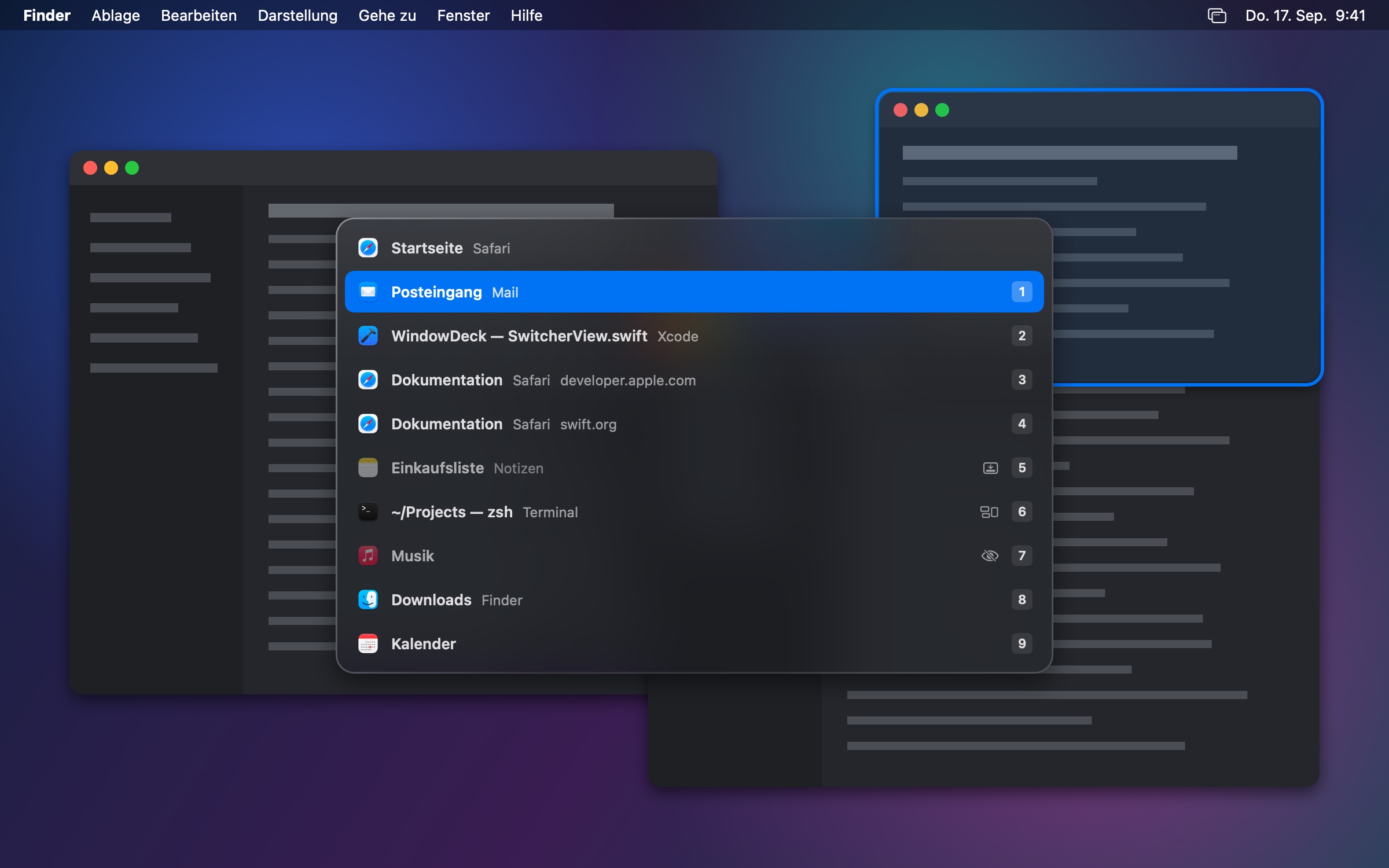
Ein Rahmen zeigt, wo das markierte Fenster liegt
Hell, Dunkel oder wie das System, Akzentfarbe, Eckenradius, Deckkraft
Icon Row, Compact List, Title Only or Card Grid
Liquid Glass from macOS 26 on, classic blur if you prefer
Live Preview right in Settings
A frame shows where the selected window is
Light, Dark or follow the system, accent color, corner radius, opacity
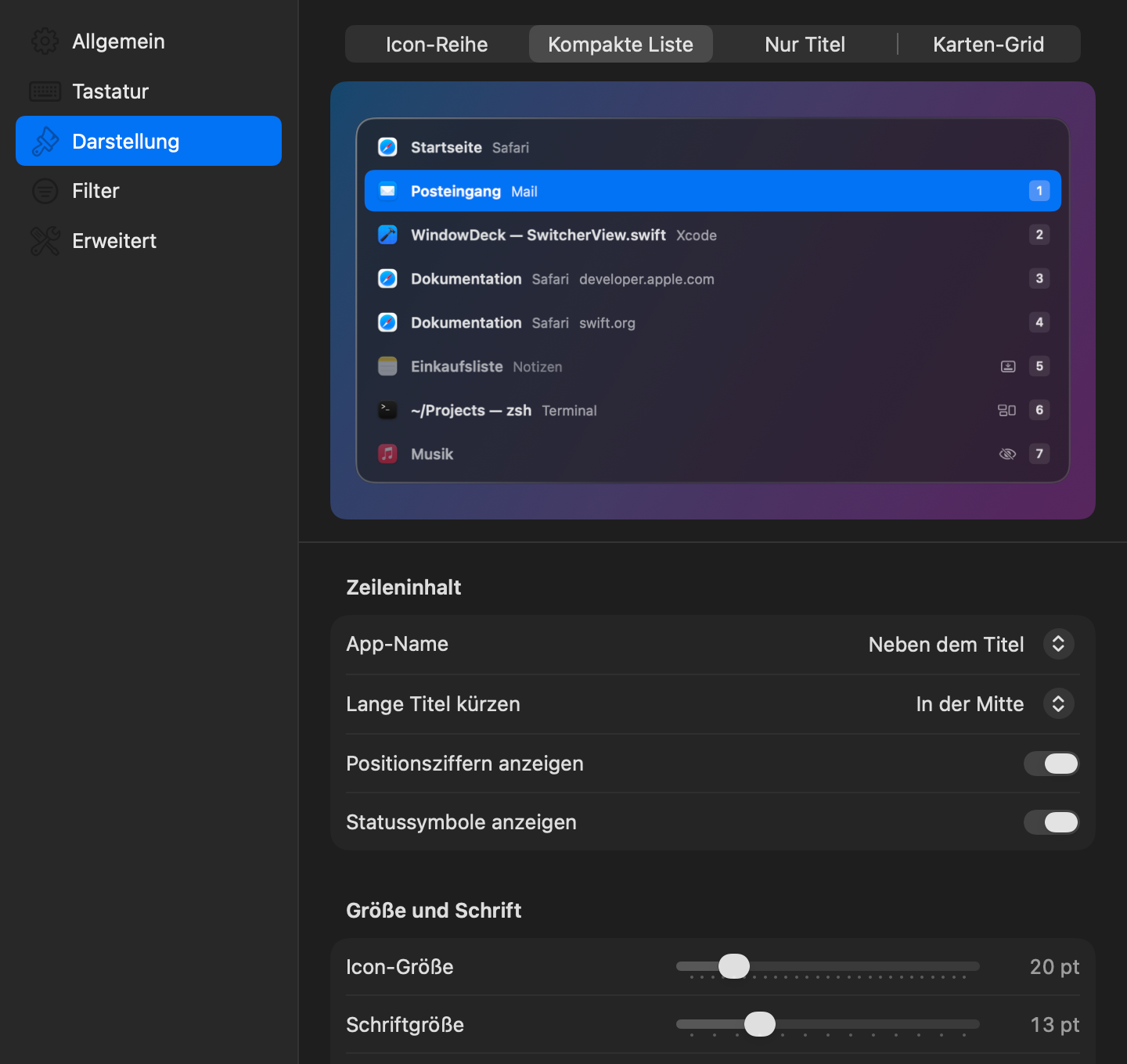
Kompakte Liste nach MaßCompact List, Your Way
Icon- und Schriftgröße, Schriftgewicht, Dichte
App-Name neben oder unter dem Titel oder ausgeblendet
Markierung gefüllt, dezent, als Rahmen oder Balken
Gruppenüberschriften, Zebra-Streifen, Auswahl per Maus
Icon and font size, font weight, density
App name next to or below the title, or hidden
Selection filled, subtle, as an outline or bar
Group headers, zebra stripes, mouse-driven selection
Mehrere BildschirmeMultiple Displays
Overlay auf dem aktiven Bildschirm, beim Mauszeiger oder beim fokussierten Fenster
Funktioniert über Vollbild-Apps
Einblendeverzögerung einstellbar
Klick außerhalb schließt das Overlay – oder nicht
Overlay on the active display, at the pointer, or with the focused window
Works over full-screen apps
Adjustable show delay
Click outside closes the overlay – or not
Menüleiste und UpdatesMenu Bar and Updates
Lebt unauffällig in der Menüleiste, kein Dock-Symbol – auf Wunsch ganz ohne Symbol
Automatische Updates, dezent im Menü angekündigt
Versionshistorie direkt in der App
Start bei Anmeldung per Schalter
Einstellungen als Datei sichern und auf einen anderen Mac übertragen
Lives quietly in the menu bar, no Dock icon – or without any icon
Automatic updates, announced discreetly in the menu
Version History right in the app
Launch at login, with a single switch
Save the settings as a file and take them to another Mac
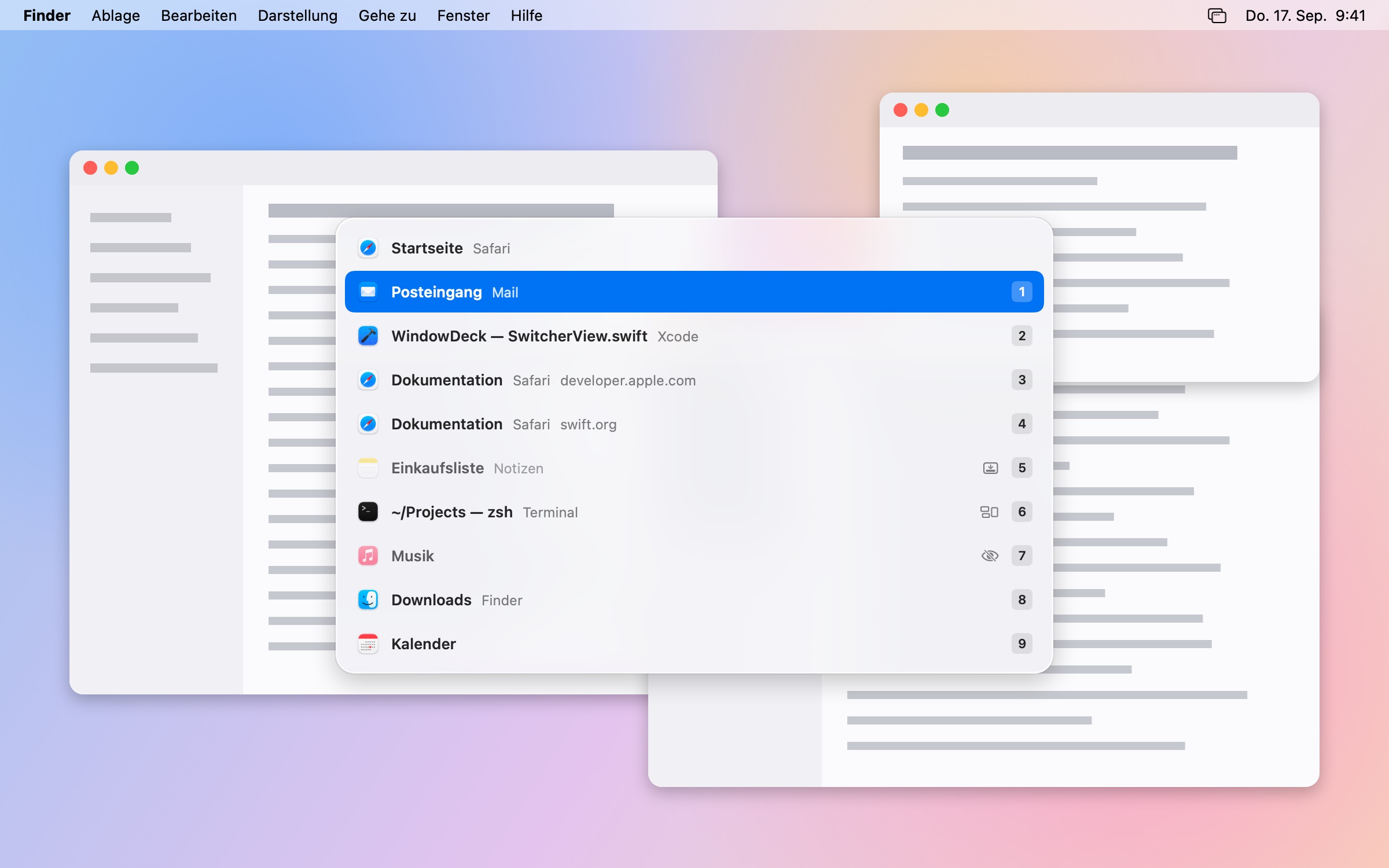
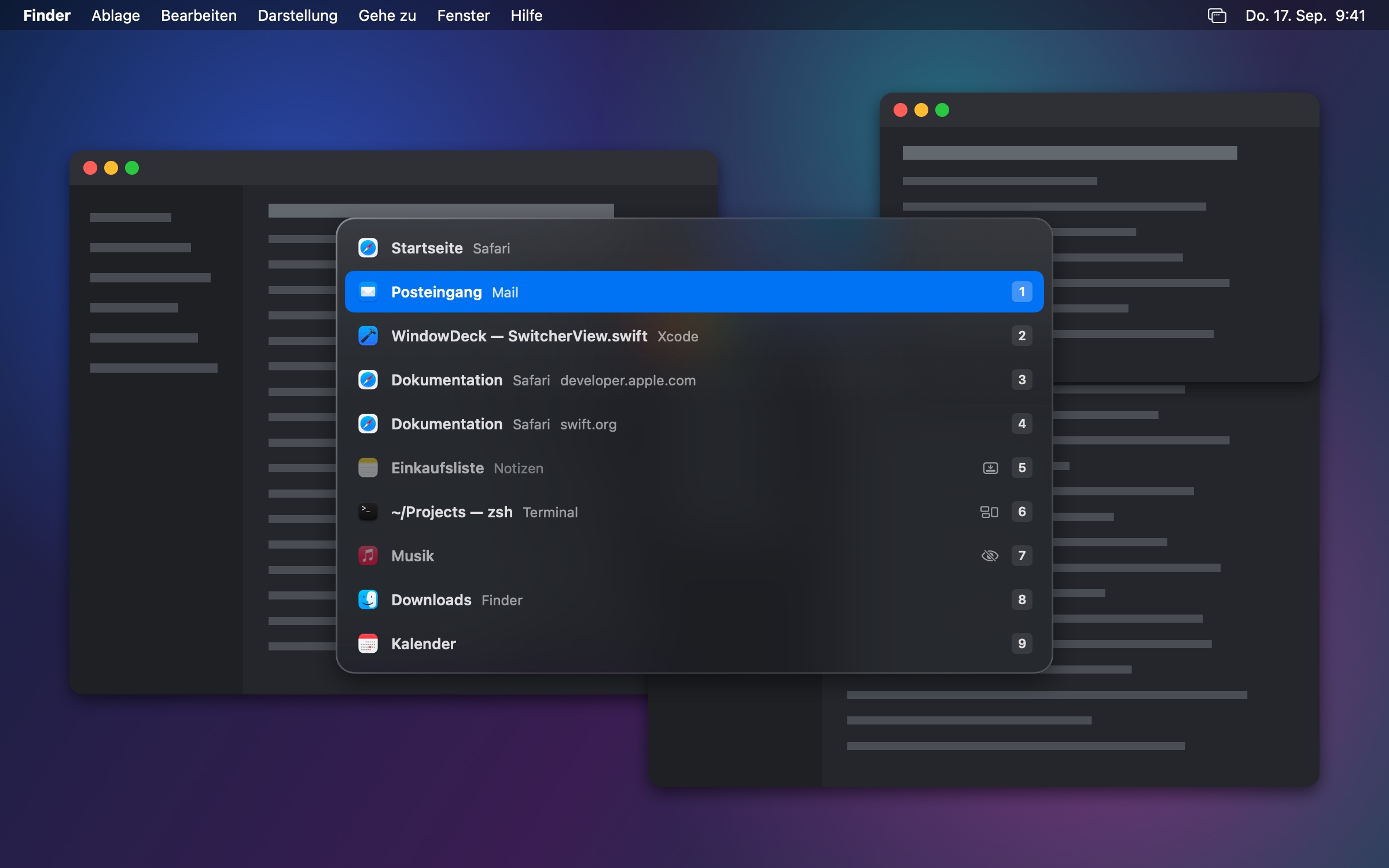
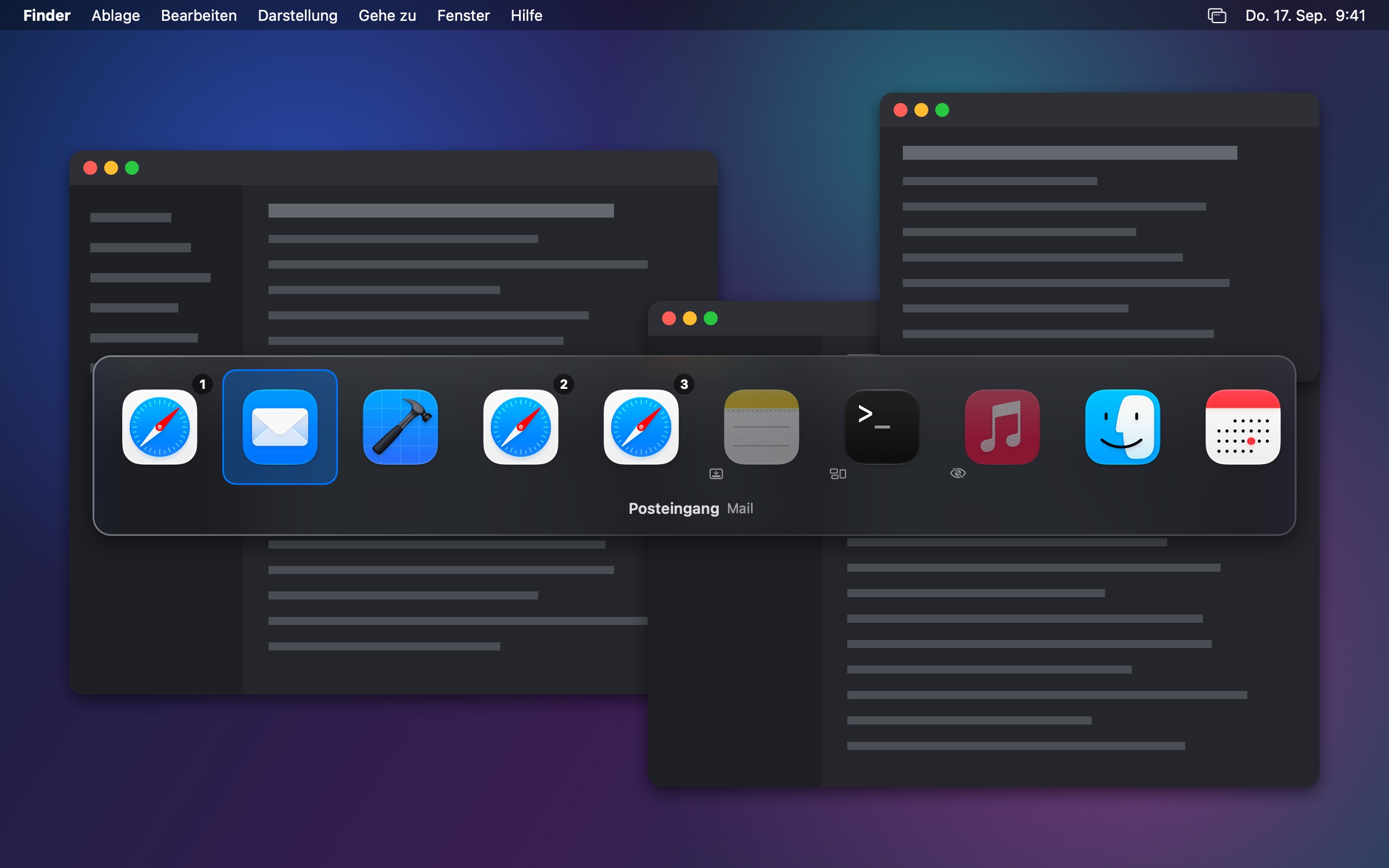
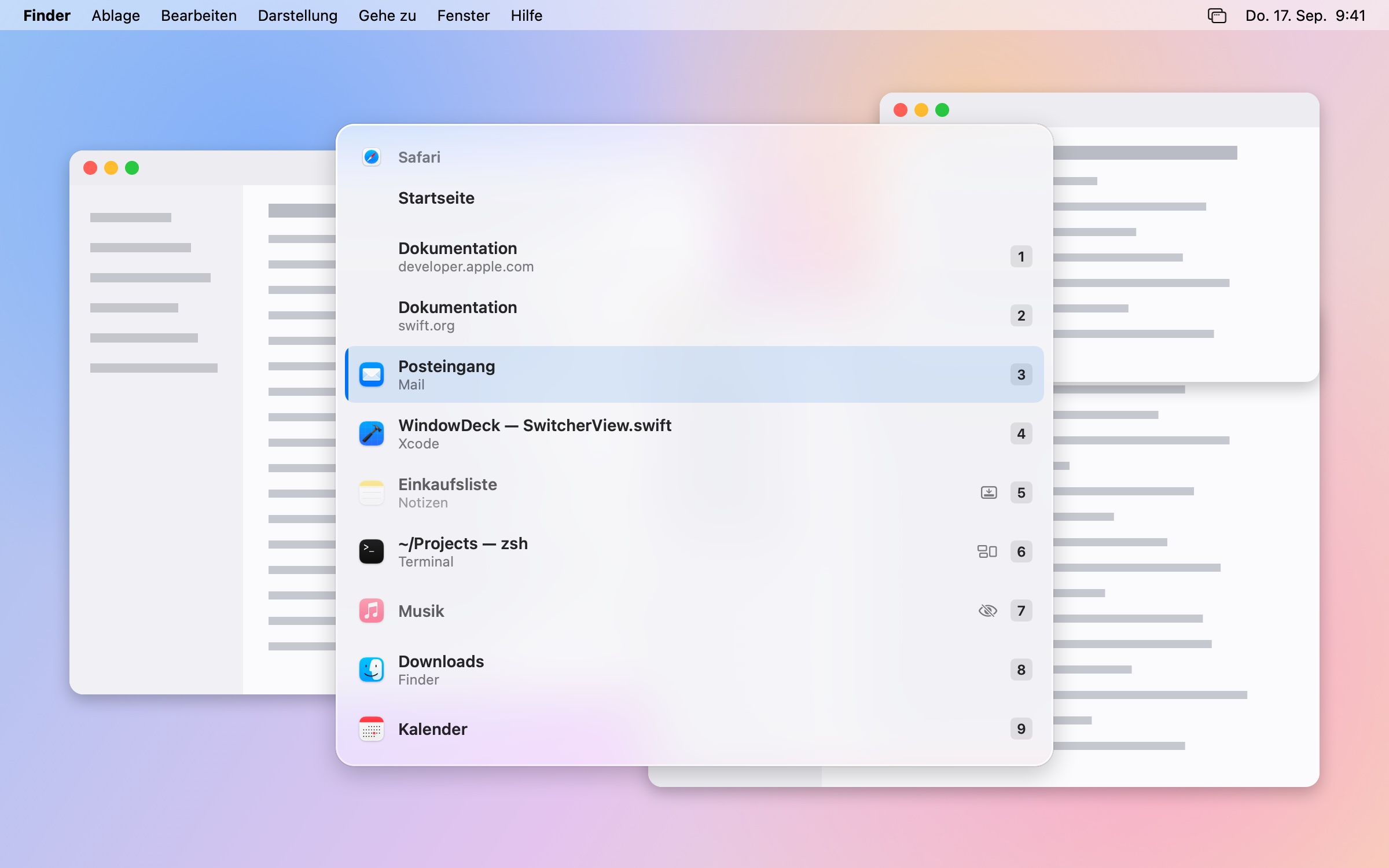
Vier Darstellungen
Four Layouts
Vom großen Icon wie bei ⌘Tab bis zur dichten Textliste für sehr viele Fenster. Klick auf ein Bild vergrößert es.
From the large icons of ⌘Tab to a dense text list for lots of windows. Click any image to enlarge it.
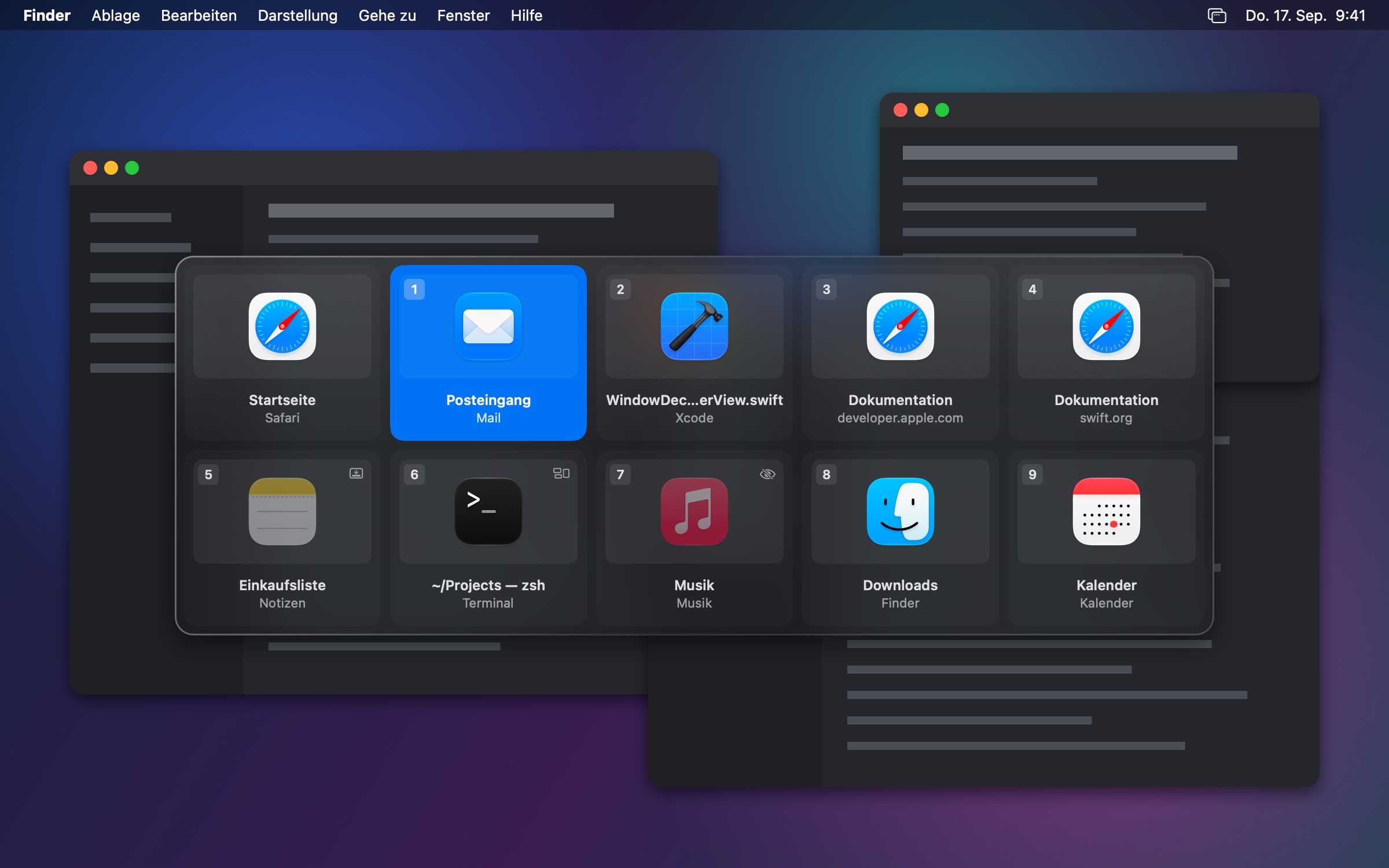
Icon-Reihe
Icon Row
Große Symbole wie beim App-Umschalter – ein Eintrag pro Fenster, nummeriert bei mehreren Fenstern einer App.
Large icons like the app switcher – one entry per window, numbered when an app has several windows.
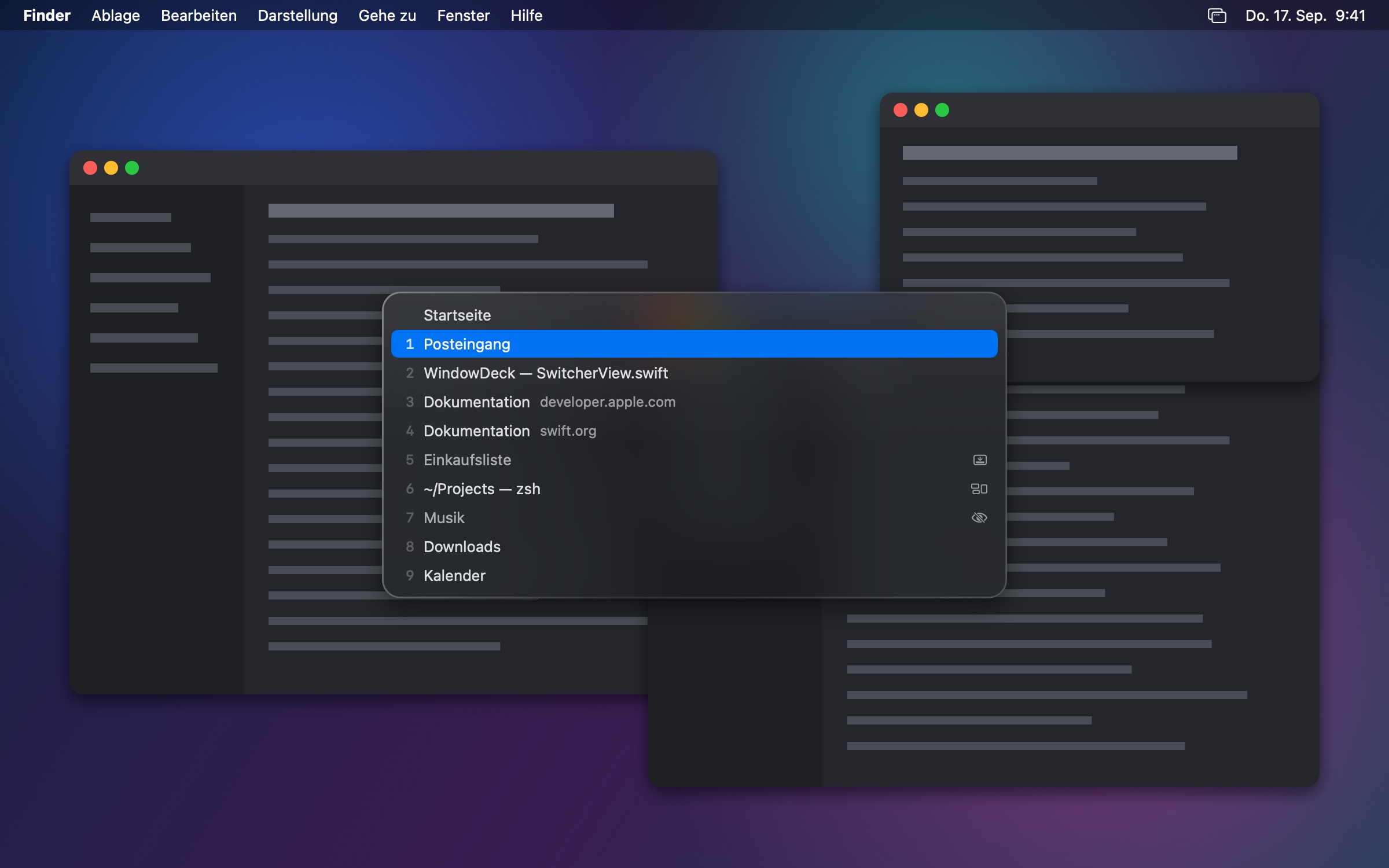
Kompakte Liste
Compact List
Die Standard-Darstellung, hier nach App gruppiert mit App-Name unter dem Titel und Balken-Markierung.
The default layout, shown here grouped by app with the app name below the title and a bar selection.
Nur Titel
Title Only
Maximal dicht: eine Zeile pro Fenster, ideal bei sehr vielen offenen Fenstern.
Maximum density: one line per window, ideal when you have lots of windows open.
Karten-Grid
Card Grid
Übersichtliche Karten mit großem Symbol, Titel und App-Name.
Clear cards with a large icon, title and app name.
Mehr als ein Umschalter
More Than a Switcher
Suchen, Apps wechseln, aufräumen und das richtige Fenster finden – alles aus derselben Liste.
Search, switch apps, tidy up and find the right window – all from the same list.
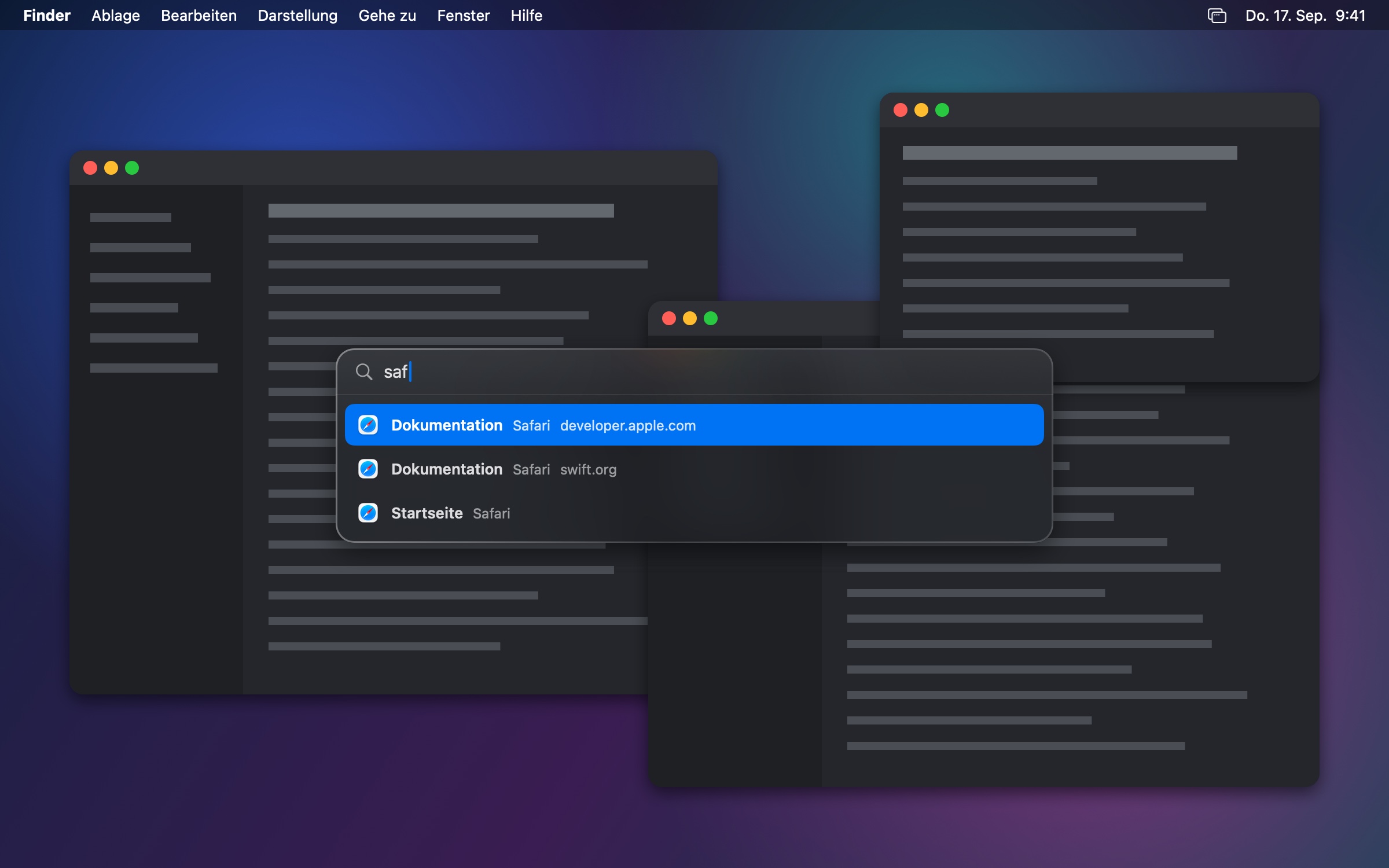
Suche beim Tippen
Type to Search
Leertaste drücken und lostippen: Titel, App-Namen, Ordner und Webadressen werden durchsucht, der beste Treffer steht oben. Auf Wunsch öffnet ein Doppeltipp auf ⌃ die Liste gleich zum Tippen.
Press Space and start typing: titles, app names, folders and web addresses are searched, the best match comes first. Optionally, pressing ⌃ twice opens the list ready for typing.
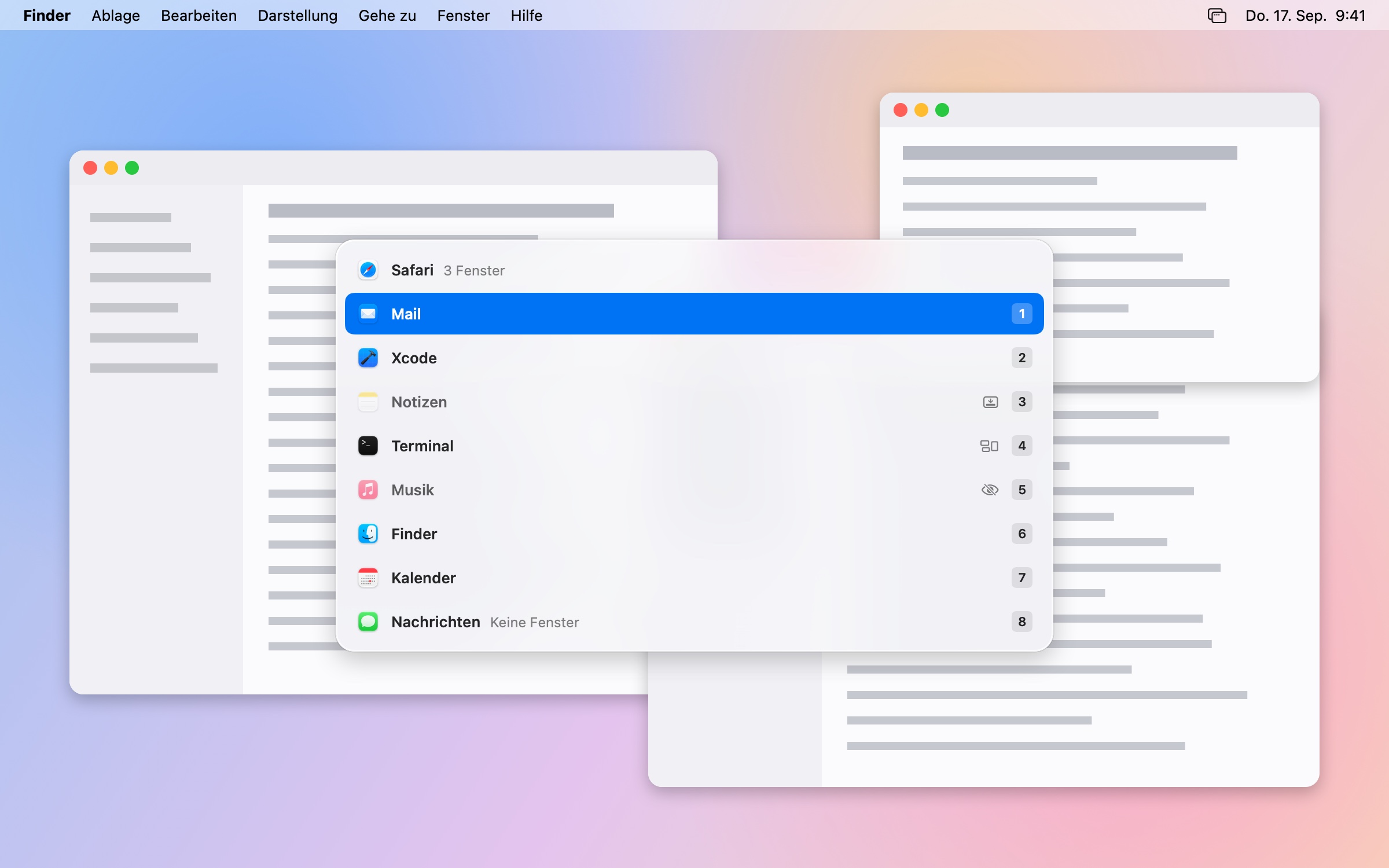
App-Liste
App List
Ein Eintrag pro App wie beim App-Umschalter von macOS – gedacht als Ersatz für ⌘Tab. Die gewählte App kommt mit allen Fenstern nach vorn, Apps ohne Fenster sind auch dabei.
One entry per app, like the macOS app switcher – meant to replace ⌘Tab. The chosen app comes forward with all its windows, and apps without windows are included too.
Knöpfe für die Maus
Buttons for the Mouse
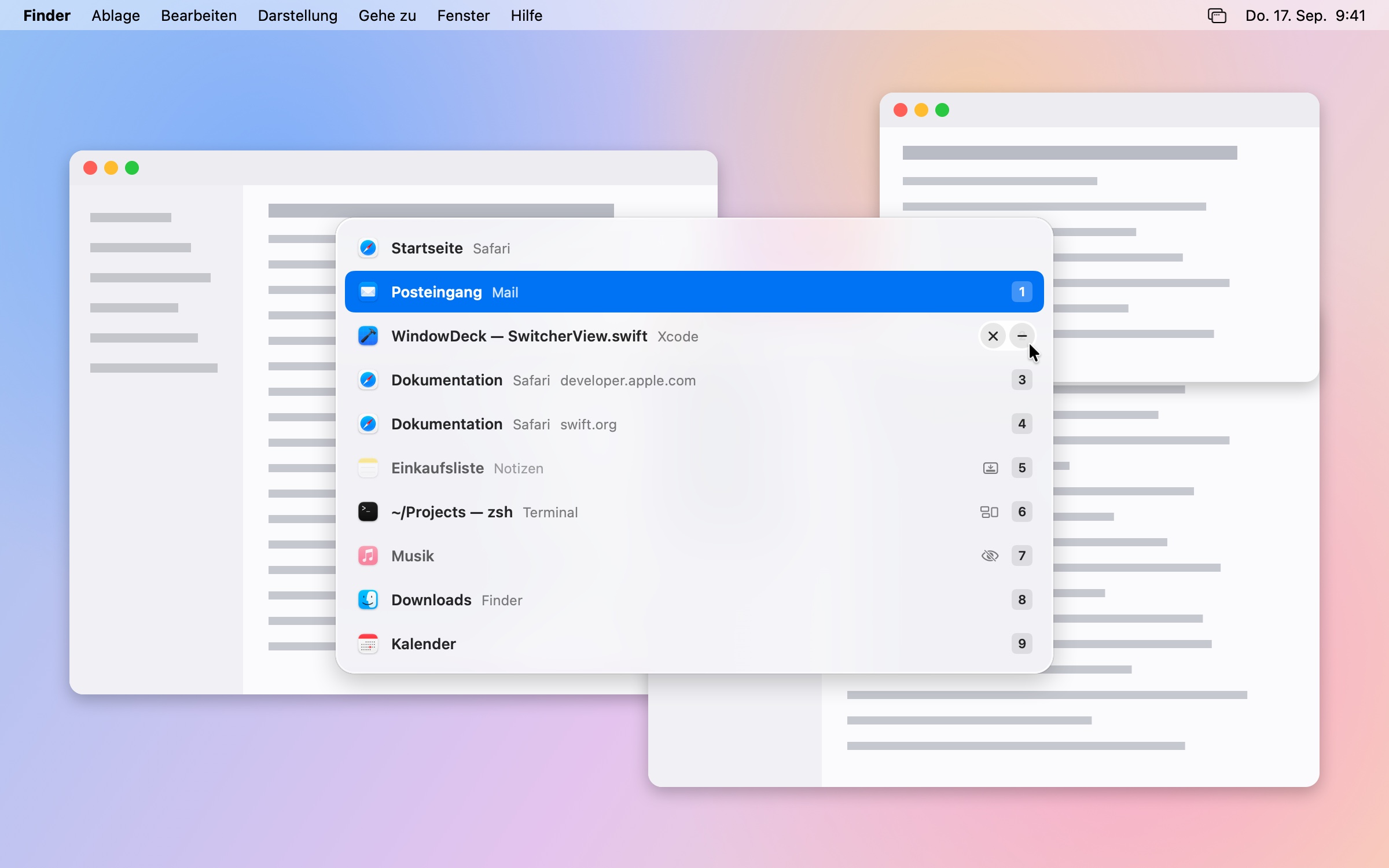
Der Eintrag unter dem Mauszeiger zeigt ✕ und –: Fenster schließen oder minimieren, ohne die Liste zu verlassen. Mit der Tastatur geht das per W und M.
The entry under the pointer shows ✕ and –: close or minimize a window without leaving the list. With the keyboard, use W and M.
Das richtige Fenster finden
Find the Right Window
Ein Rahmen zeigt, wo das markierte Fenster liegt, und Fenster mit gleichem Titel verraten ihren Ordner oder ihre Webadresse – ganz ohne Bildschirmaufnahme.
A frame shows where the selected window is, and windows with the same title reveal their folder or web address – without any screen recording.
Einstellungen mit Live-Vorschau
Settings with Live Preview
Jede Änderung ist sofort in der Vorschau zu sehen – mit Beispieldaten, ganz ohne ⌥Tab.
Every change shows up in the preview instantly – with sample data, no ⌥Tab required.
Darstellung
Appearance
Darstellung
Appearance
Layout wählen, Liquid Glass oder klassische Unschärfe, und die kompakte Liste bis ins Detail anpassen.
Choose a layout, Liquid Glass or the classic blur, and fine-tune the Compact List down to the smallest detail.
Tastatur
Keyboard
Tastatur
Keyboard
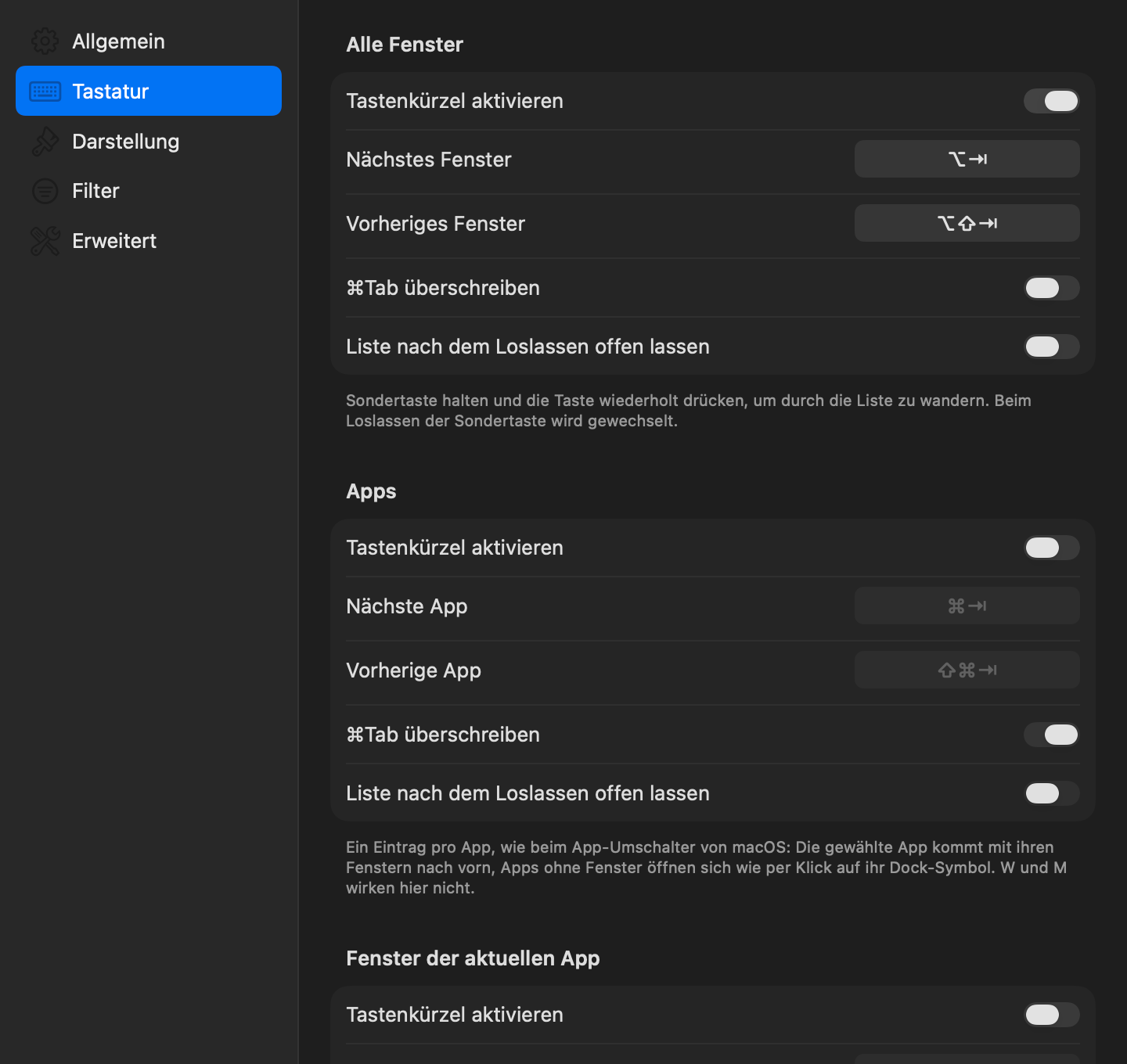
Tastenkürzel für alle Fenster, die App-Liste und weitere Listen aufnehmen, ⌘Tab übernehmen, die Suche per Doppeltipp öffnen, Aktionen ein- und ausschalten.
Record shortcuts for all windows, the app list and more lists, take over ⌘Tab, open the search by pressing a key twice, and turn actions on or off.
Filter
Filter
Filter
Filter
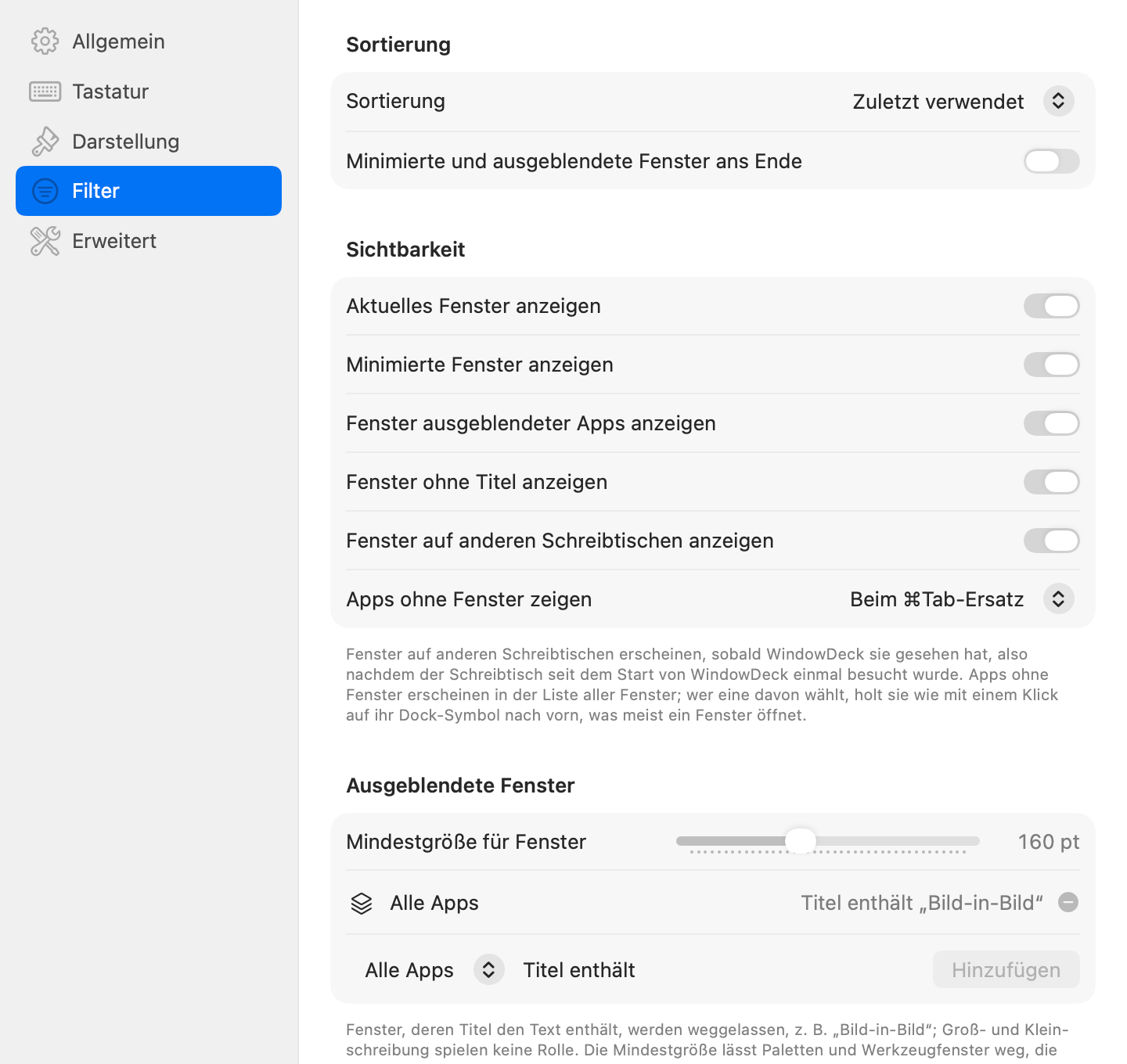
Sortierung, Sichtbarkeit, Fenster nach Titel oder Mindestgröße ausblenden und Apps ausschließen.
Sorting, visibility, hiding windows by title or minimum size, and excluding apps.
Tastenkürzel
Shortcuts
Die Standardbelegung – alles davon lässt sich in den Einstellungen ändern.
The default bindings – all of it can be changed in Settings.
TasteKey
WirkungAction
⌥Tab
Liste öffnen, nächstes Fenster markieren; kurz getippt direkt zum vorigen Fenster
⇧⌥Tab
Rückwärts durch die Liste
⌥ loslassen
Zum markierten Fenster wechseln
←→↑↓
Markierung bewegen
Pos1Ende · Bild↑Bild↓
Erster oder letzter Eintrag · eine Seite nach oben oder unten
1 – 9
Direkt zu Position 1 bis 9 springen
Leertaste
Suche starten: tippen, ↩ wechselt zum besten Treffer, esc leert die Suche
esc
Abbrechen, ohne zu wechseln
W · M
Markiertes Fenster schließen · minimieren (mit der Maus: ✕ · – am Eintrag)
H · Q
App ausblenden · beenden
⌥Tab
Opens the list and selects the next window; a quick tap jumps straight to the previous window
⇧⌥Tab
Backward through the list
Release ⌥
Switch to the selected window
←→↑↓
Move the selection
HomeEnd · Page UpPage Down
First or last entry · one page up or down
1 – 9
Jump straight to position 1 through 9
Space
Start a search: type, ↩ switches to the best match, esc clears the search
esc
Cancel without switching
W · M
Close · minimize the selected window (with the mouse: ✕ · – on the entry)
H · Q
Hide · quit the app
Versionshistorie
Version History
WindowDeck aktualisiert sich selbst – neue Versionen erscheinen dezent im Menü.
WindowDeck updates itself – new versions appear discreetly in the menu.
Version 1.3.2
Neu
Weitere Apps: Das Fenster „Über WindowDeck“ stellt in einem eigenen Bereich zwei weitere kostenlose Apps vom selben Entwickler vor: TheCommander, einen Zwei-Panel-Dateimanager, und Vaultarium für verschlüsselte Container. Zu jeder App gibt es eine kurze Beschreibung und einen Link zur Website. Bereits installierte Apps sind markiert.
Verbessert
Neues Info-Fenster: „Über WindowDeck“ zeigt jetzt die wichtigsten Funktionen, die macOS-Version, die Website und die Kontakt-E-Mail. Die Lizenzen von Sparkle stehen in einem eigenen Bereich.
New
Other Apps: the About WindowDeck window now has a section of its own that introduces two more free apps by the same developer: TheCommander, a dual-panel file manager, and Vaultarium for encrypted containers. Each one comes with a short description and a link to its website. Apps that are already installed are marked.
Improved
New About window: About WindowDeck now shows the main features, the macOS version, the website and the contact e-mail. Sparkle's licenses have a section of their own.
Version 1.3.1
Behoben
WindowDeck friert nicht mehr ein und stürzt nicht mehr ab, wenn die Einstellungen geöffnet werden. Der Fehler kam mit Version 1.3.0 und hing mit der neuen Option zum Ausblenden des Menüleistensymbols zusammen.
Fixed
WindowDeck no longer freezes or crashes when the settings are opened. The bug came with version 1.3.0 and was related to the new option for hiding the menu bar icon.
Version 1.3.0
Neu
Liquid Glass: Ab macOS 26 erscheint die Liste auf Liquid Glass und folgt der Transparenz aus Systemeinstellungen › Erscheinungsbild. Unter Einstellungen › Darstellung › Hintergrund lässt sich wieder die klassische Unschärfe wählen. Unter macOS 14 und 15 bleibt alles wie gewohnt.
App-Liste: Ein weiteres Tastenkürzel zeigt einen Eintrag pro App, wie der App-Umschalter von macOS, und ist als Ersatz für ⌘Tab gedacht (sonst ⌥⌘Tab). Die gewählte App kommt mit all ihren Fenstern nach vorn, Apps ohne Fenster öffnen sich wie per Dock-Klick. Einzuschalten unter Einstellungen › Tastatur › Apps.
Suche per Doppeltipp: Zweimal kurz ⌃, ⌥, ⌘ oder ⇧ drücken öffnet die Liste gleich zum Tippen – auch ohne eigenes Suchkürzel. Einzustellen unter Einstellungen › Tastatur › Suche.
Knöpfe für die Maus: Der Eintrag unter dem Mauszeiger zeigt ✕ zum Schließen und – zum Minimieren seines Fensters. Die Liste bleibt dabei offen.
Fenster ausblenden: Unter Einstellungen › Filter lassen sich Fenster anhand ihres Titels weglassen, etwa „Bild-in-Bild“, für eine App oder alle Apps. Eine Mindestgröße hält kleine Paletten und Werkzeugfenster aus der Liste.
Einstellungen als Datei: Unter Einstellungen › Allgemein lassen sich alle Einstellungen exportieren und auf einem anderen Mac wieder importieren.
Ohne Menüleistensymbol: Das Symbol lässt sich unter Einstellungen › Allgemein ausblenden. Die Einstellungen öffnen sich dann, wenn man WindowDeck erneut öffnet, und Updates melden sich mit einem eigenen Fenster.
Verbessert
Pos1 und Ende springen zum ersten und letzten Eintrag, Bild↑ und Bild↓ blättern seitenweise. VoiceOver sagt das markierte Fenster mit App, Status und Position an.
New
Liquid Glass: from macOS 26 on, the list appears on Liquid Glass and follows the transparency set in System Settings › Appearance. Settings › Appearance › Background switches back to the classic blur. On macOS 14 and 15 everything stays as before.
App list: another shortcut shows one entry per app, like the macOS app switcher, meant to replace ⌘Tab (otherwise ⌥⌘Tab). The chosen app comes forward with all its windows, apps without windows open like a click on their Dock icon. Switch it on in Settings › Keyboard › Apps.
Search by pressing twice: pressing ⌃, ⌥, ⌘ or ⇧ twice quickly opens the list ready for typing – even without a search shortcut. Set it up in Settings › Keyboard › Search.
Buttons for the mouse: the entry under the pointer shows ✕ to close and – to minimize its window. The list stays open.
Hiding windows: Settings › Filter can leave out windows by their title, such as “Picture in Picture”, for one app or for all apps. A minimum size keeps small palettes and tool windows out of the list.
Settings as a file: Settings › General exports all settings and imports them again on another Mac.
Without the menu bar icon: the icon can be hidden in Settings › General. The settings then open when WindowDeck is opened again, and updates show their own window.
Improved
Home and End jump to the first and last entry, Page Up and Page Down move page by page. VoiceOver announces the selected window with its app, status and position.
Version 1.2.0
Neu
Suche beim Tippen: In der geöffneten Liste startet die Leertaste die Suche. Gesucht wird in Fenstertiteln, App-Namen, Ordnern und Webadressen; der beste Treffer steht oben, ↩ wechselt, esc leert die Suche. Unter Einstellungen › Tastatur › Suche lässt sich zusätzlich ein Tastenkürzel festlegen, das die Liste gleich zum Tippen öffnet.
Weitere Listen mit eigenem Tastenkürzel: nur die Fenster der aktuellen App (Vorschlag ⌥<, wie ⌘< in macOS, aber mit Liste) oder nur die Fenster auf dem aktuellen Bildschirm. Jede Liste kann nach dem Loslassen der Tasten offen bleiben, bis ↩ oder ein Klick wechselt.
Apps ohne Fenster: Ersetzt WindowDeck ⌘Tab, erscheinen jetzt auch laufende Apps ohne offenes Fenster in der Liste, etwa der Finder oder Mail nach dem Schließen des Fensters. Gewählt öffnen sie sich wie per Klick auf ihr Dock-Symbol. Unter Einstellungen › Filter lassen sie sich immer oder nie zeigen.
Gleiche Titel unterscheiden: Bei Fenstern mit gleichem Titel zeigt die Liste den Ordner des Dokuments oder die Webadresse, etwa „~/Projekte/WindowDeck“ oder „github.com“. Außerdem umrandet ein Rahmen das markierte Fenster an seiner Stelle auf dem Bildschirm – ganz ohne Bildschirmaufnahme. Beides lässt sich unter Einstellungen › Darstellung anpassen.
Verbessert
Ist „Bewegung reduzieren“ in den Bedienungshilfen eingeschaltet, erscheint die Liste ohne Zoom-Effekt, und der Rahmen wechselt ohne Animation.
New
Type to search: in the open list, Space starts a search across window titles, app names, folders and web addresses. The best match comes first, ↩ switches, esc clears the search. Settings › Keyboard › Search offers an extra shortcut that opens the list ready for typing.
More lists with their own shortcut: only the windows of the current app (suggested ⌥` on US keyboards, like ⌘` in macOS but with the list) or only the windows on the current display. Every list can stay open after the keys are released until ↩ or a click switches.
Apps without windows: while WindowDeck replaces ⌘Tab, running apps without an open window now appear in the list as well, such as Finder or Mail after closing its window. Choosing one opens it like a click on its Dock icon. Settings › Filter can show them always or never.
Telling identical titles apart: for windows with the same title, the list shows the document's folder or the web address, such as “~/Projects/WindowDeck” or “github.com”. A frame also outlines the selected window where it is on the screen – without any screen recording. Both can be adjusted in Settings › Appearance.
Improved
With “Reduce motion” turned on in Accessibility, the list appears without the zoom effect and the frame moves without animation.
Version 1.1.1
Behoben
Die Fensterliste erscheint wieder auf jedem Schreibtisch. Nachdem ein Vollbild-Schreibtisch geschlossen wurde, öffnete sie sich nur noch unsichtbar auf einem einzigen Schreibtisch, etwa nach einem Wechsel mit ⌘Tab zu einem Fenster auf einem anderen Schreibtisch. Die Auswahl funktionierte dabei trotzdem.
Nach einem Schreibtischwechsel mit Ctrl+Pfeil oder Wischgeste wird das zuletzt benutzte Fenster korrekt als „auf anderem Schreibtisch“ gekennzeichnet. Ist „Fenster auf anderen Schreibtischen anzeigen“ aus, fehlt es jetzt auch wie vorgesehen in der Liste.
Fixed
The window list appears on every desktop again. After a full-screen desktop had been closed, it only opened invisibly on a single desktop, for example after switching with ⌘Tab to a window on another desktop. Selecting a window still worked.
After switching desktops with Ctrl+arrow or a swipe, the last used window is now correctly marked as being on another desktop. With “Show windows on other desktops” turned off, it is now left out of the list as intended.
Version 1.1.0
Neu
Sprache wählbar: Unter Einstellungen › Allgemein › Sprache lässt sich WindowDeck auf Deutsch, Englisch oder die Systemsprache stellen. Menü, Einstellungen, Fensterliste und Versionshistorie wechseln sofort. Update-Fenster und andere Systemdialoge folgen nach einem Neustart, den WindowDeck dann anbietet.
Verbessert
Die Website von WindowDeck gibt es jetzt auch auf Englisch. „WindowDeck online“ und der Link unter „Über WindowDeck“ öffnen sie in der Sprache der App.
New
Selectable language: under Settings › General › Language, WindowDeck can be set to German, English or the system language. The menu, the settings, the window list and the version history switch right away. Update windows and other system dialogs follow after a restart, which WindowDeck then offers.
Improved
The WindowDeck website is now available in English as well. “WindowDeck Online” and the link in “About WindowDeck” open it in the language of the app.
Version 1.0.4
Neu
Der neue Menüpunkt „WindowDeck online“ öffnet die Website von WindowDeck.
„Über WindowDeck“ verlinkt die Website und nennt die Lizenzen der enthaltenen Open-Source-Software (Sparkle für Software-Updates).
Verbessert
Eine kompakte Liste, die nicht ganz auf den Bildschirm passt, endet jetzt mit einer vollständigen Zeile statt mit einer abgeschnittenen.
Behoben
Reihenfolge behoben: Das Fenster einer gerade gestarteten App stand nach dem ersten Fensterwechsel ganz unten in der Liste statt an zweiter Stelle. WindowDeck bekam den Fokuswechsel nicht mit, wenn die App schneller aktiv wurde, als ihr Fenster bereit war. Jetzt wird das fokussierte Fenster abgefragt, sobald ein neues Fenster auftaucht, bei jeder App-Aktivierung und beim Öffnen der Liste.
Ein Fenster verliert seinen Platz in der Reihenfolge nicht mehr, wenn seine App kurzzeitig nicht antwortet. Beim Wechsel zu einem Fenster zählt außerdem ein kurz aufblitzendes anderes Fenster derselben App nicht mehr als benutzt.
Einstellungen › Darstellung: Die Vorschau der kompakten Liste wurde schmaler, je größer Icons oder Schrift eingestellt waren. Sie behält jetzt ihre Breite und zeigt stattdessen weniger Einträge.
Die Aufnahme eines Tastenkürzels endet jetzt, sobald das Einstellungsfenster verlassen wird. Vorher wurden Tastatureingaben in anderen Apps verschluckt, und die nächste Tastenkombination wurde unbemerkt als Kürzel gespeichert. Auch zwei nacheinander angeklickte Aufnahmefelder stören sich nicht mehr.
Die Fensterliste konnte bei sehr schnell wiederholtem Tastenkürzel geöffnet stehen bleiben. Enthält das Kürzel für „Nächstes Fenster“ die Umschalttaste, läuft die Auswahl nicht mehr rückwärts.
New
The new menu item “WindowDeck Online” opens the WindowDeck website.
“About WindowDeck” links to the website and lists the licenses of the bundled open source software (Sparkle for software updates).
Improved
A compact list that does not fit on the screen now ends with a complete row instead of a cut-off one.
Fixed
Fixed the order: the window of an app that had just been launched appeared at the very bottom of the list after the first switch instead of in second place. WindowDeck missed the focus change when the app became active before its window was ready. The focused window is now queried whenever a new window appears, on every app activation and when the list opens.
A window no longer loses its place in the order while its app briefly does not respond. When switching to a window, another window of the same app that flashes up for a moment no longer counts as used.
Settings › Appearance: the preview of the compact list became narrower the larger the icons or the font were set. It now keeps its width and shows fewer entries instead.
Recording a shortcut now ends as soon as the settings window is left. Before, keystrokes in other apps were swallowed and the next key combination was silently stored as the shortcut. Two recorder fields clicked one after the other no longer interfere either.
The window list could stay open after pressing the shortcut again very quickly. If the shortcut for “Next window” contains Shift, the selection no longer moves backwards.
Version 1.0.2
Behoben
Fehlende Fenster behoben: Antwortete eine App gerade nicht auf Anfragen der Bedienungshilfen, fehlten ihre Fenster dauerhaft in der Liste, bis man die App einmal aktiviert hat. WindowDeck fragt jetzt kurz nach dem Start, bei jedem Öffnen der Liste und nach dem Aufwachen des Macs erneut nach.
Fixed
Fixed missing windows: while an app did not answer accessibility requests, its windows stayed missing from the list until the app was activated once. WindowDeck now asks again shortly after start, whenever the list opens and after the Mac wakes up.
Version 1.0.1
Behoben
Absturz behoben: WindowDeck konnte sich unvermittelt beenden, wenn eine andere App geschlossen wurde, bevor sie vollständig gestartet war. Das passiert im Hintergrund regelmäßig, etwa bei Hilfsprogrammen von macOS.
Fixed
Fixed a crash: WindowDeck could quit unexpectedly when another app exited before it had finished launching. This happens regularly in the background, for example with macOS helper apps.
Version 1.0.0
Neu
Fenster statt Apps: ⌥Tab wechselt zwischen einzelnen Fenstern aller Apps. Kurz angetippt springt WindowDeck direkt zum zuletzt benutzten Fenster, ohne dass die Liste überhaupt erscheint; wer die Taste hält, blättert mit Tab, ⇧Tab, den Pfeiltasten oder den Ziffern 1–9 durch die Liste und wechselt beim Loslassen.
Tastenkürzel frei wählbar – auf Wunsch auch ⌘Tab anstelle des macOS-App-Umschalters. Im geöffneten Overlay schließt W das markierte Fenster, M minimiert es, H blendet die App aus und Q beendet sie; jede dieser Aktionen lässt sich einzeln abschalten.
Vier Darstellungen – Icon-Reihe, Kompakte Liste, Nur Titel und Karten-Grid – mit Live-Vorschau in den Einstellungen. Die Kompakte Liste lässt sich weitgehend anpassen: Icon- und Schriftgröße, Schriftgewicht, App-Name neben oder unter dem Titel, Kürzung langer Titel, feste oder automatische Breite, Markierungsstil, Zebra-Streifen, Gruppenüberschriften und Auswahl per Mauszeiger.
Minimierte Fenster, Fenster ausgeblendeter Apps und Fenster auf anderen Schreibtischen erscheinen in der Liste und sind gekennzeichnet. Sortiert wird nach zuletzt verwendet, App, Titel oder gruppiert nach App; Filter blenden Apps, das aktuelle Fenster oder minimierte Fenster aus, und die Titelbereinigung entfernt angehängte App-Namen wie „– Google Chrome“.
Keine Bildschirmaufnahme nötig: WindowDeck arbeitet ausschließlich mit der Bedienungshilfen-Schnittstelle von macOS und liest niemals Bildschirminhalte.
Automatische Updates: WindowDeck prüft einmal täglich auf neue Versionen und zeigt sie dezent im Menü an, statt sich in den Vordergrund zu drängen. Die Versionshistorie ist über das Menü und die Einstellungen erreichbar.
New
Windows instead of apps: ⌥Tab switches between the individual windows of all apps. A quick tap jumps straight to the most recently used window without the list ever appearing; keep holding the key to move through the list with Tab, ⇧Tab, the arrow keys or the digits 1–9, and release to switch.
Shortcuts are freely configurable – even ⌘Tab in place of the macOS app switcher. While the overlay is open, W closes the selected window, M minimizes it, H hides the app and Q quits it; each of these actions can be switched off individually.
Four layouts – Icon Row, Compact List, Title Only and Card Grid – with a live preview in the settings. The Compact List is highly customizable: icon and font size, title weight, app name next to or below the title, truncation of long titles, fixed or automatic width, selection style, alternating rows, group headers and pointer selection.
Minimized windows, windows of hidden apps and windows on other desktops show up in the list and are marked. Sort by recent use, app, title or grouped by app; filters hide apps, the current window or minimized windows, and title cleanup removes appended app names such as “– Google Chrome”.
No screen recording required: WindowDeck works exclusively with the macOS Accessibility interface and never reads screen contents.
Automatic updates: WindowDeck checks for new versions once a day and announces them quietly in its menu instead of pushing itself to the front. The version history is available from the menu and the settings.
Jetzt kostenlos laden
Download for Free
Von Apple notarisiert, für Apple Silicon und Intel, ab macOS 14 (Sonoma).
Notarized by Apple, for Apple Silicon and Intel, from macOS 14 (Sonoma) onward.
InstallierenDMG öffnen und WindowDeck in den Ordner „Programme“ ziehen.
InstallOpen the DMG and drag WindowDeck to the "Applications" folder.
Zugriff erlaubenWindowDeck starten und unter Datenschutz & Sicherheit › Bedienungshilfen einschalten.
Allow AccessLaunch WindowDeck and turn it on under Privacy & Security › Accessibility.
Neu startenIm Hinweisfenster „Jetzt neu starten“ wählen – danach funktioniert ⌥Tab.
RestartChoose "Restart Now" in the dialog – then ⌥Tab works.
Häufige Fragen
Frequently Asked Questions
Warum braucht WindowDeck die Bedienungshilfen-Berechtigung?
Nur über diese Schnittstelle kann eine App die Fenster anderer Apps auflisten, ihre Titel lesen, sie nach vorn holen und das Tastenkürzel systemweit empfangen. Eine Bildschirmaufnahme-Berechtigung braucht WindowDeck dafür nicht.
Why does WindowDeck need the Accessibility permission?
Only this interface lets an app list the windows of other apps, read their titles, bring them to the front and receive the shortcut system-wide. WindowDeck does not need a Screen Recording permission for this.
Warum muss ich WindowDeck nach dem Erlauben neu starten?
macOS wendet die Freigabe für die Tastatur-Überwachung oft erst auf einen neu gestarteten Prozess an. Das Hinweisfenster bietet deshalb „Jetzt neu starten“ an.
Why do I need to restart WindowDeck after granting access?
macOS often only applies the keyboard-monitoring permission to a freshly started process. That's why the dialog offers "Restart Now".
Sehe ich auch Fenster auf anderen Schreibtischen?
Ja, sobald WindowDeck sie einmal gesehen hat – also nachdem du den jeweiligen Schreibtisch seit dem Start von WindowDeck besucht hast. macOS stellt ohne private Schnittstellen keine vollständige Liste aller Schreibtische bereit, und WindowDeck verzichtet bewusst darauf.
Do I also see windows on other desktops?
Yes, once WindowDeck has seen them – that is, after you have visited that desktop since WindowDeck started. Without private interfaces, macOS does not provide a complete list of all desktops, and WindowDeck deliberately does without one.
Kann WindowDeck ⌘Tab ersetzen?
Ja. In den Einstellungen unter Tastatur lässt sich ⌘Tab übernehmen. Der App-Umschalter von macOS ist mit diesem Kürzel dann nicht mehr erreichbar.
Can WindowDeck replace ⌘Tab?
Yes. In Settings, under Keyboard, you can override ⌘Tab. The macOS app switcher is then no longer reachable with that shortcut.
Sammelt WindowDeck Daten?
Nein. Fensterliste und Einstellungen bleiben auf deinem Mac. Die einzige Verbindung ist die tägliche Update-Prüfung, bei der keine persönlichen Daten übertragen werden. Details stehen in der Datenschutzerklärung.
Does WindowDeck collect data?
No. The window list and your settings stay on your Mac. The only connection is the daily update check, which transmits no personal data. Details are in the Privacy Policy.