
Weitere Apps: More Apps: TheCommander – Dateimanager– File Manager · WindowDeck – Fenster-Umschalter– Window Switcher · Vaultarium – Verschlüsselte Container– Encrypted Containers · Flowistry – Datei-Automatisierung– File Automation · Markforge – Markdown zu PDF– Markdown to PDF
CommandShot-Symbol CommandShot icon

Bildschirmfotos.
Beschriftet, geschwärzt, wiedergefunden.

Screenshots.
Annotated, redacted, found again.

CommandShot nimmt auf, was du auf dem Bildschirm siehst – auch lange Seiten und ganze Abläufe. Pfeile und Texte sind schnell gesetzt, sensible Daten findet CommandShot selbst, und jede Aufnahme ist über ihren Text wieder auffindbar. Alles bleibt auf deinem Mac.

CommandShot captures what you see on screen – long pages and whole workflows too. Arrows and text are placed in no time, CommandShot finds sensitive data by itself, and every capture can be found again by its text. Everything stays on your Mac.

macOS 26 (Tahoe) oder neuer macOS 26 (Tahoe) or later Apple Silicon und Intel Apple Silicon and Intel Kostenlos, ohne Konto Free, no account

Warum CommandShot?

Why CommandShot?

Ein Bildschirmfoto ist schnell gemacht. Bis es erklärt, bereinigt und wiederzufinden ist, dauert es meist länger – genau dabei hilft CommandShot.

Taking a screenshot is quick. Explaining it, cleaning it up and finding it again usually takes longer – that's exactly where CommandShot helps.

Eingefroren und pixelgenau

Frozen and Pixel-Exact

Jede Aufnahme friert den Bildschirm zuerst ein. Menüs, Tooltips und Hover-Zustände bleiben stehen, während du in Ruhe den Bereich wählst – mit Lupe, Maßen und Fensterkanten.

Every capture freezes the screen first. Menus, tooltips and hover states stay put while you calmly pick the area – with magnifier, dimensions and window edges.

Datenschutz eingebaut

Privacy Built In

CommandShot findet E-Mail-Adressen, IBANs, Passwörter, Gesichter und mehr und schwärzt sie mit einem Klick. Vor dem Teilen fragt der Leak-Wächter nach, wenn noch etwas Sensibles sichtbar ist.

CommandShot finds e-mail addresses, IBANs, passwords, faces and more and redacts them in one click. Before you share, the leak guard asks if anything sensitive is still visible.

Findet alles wieder

Finds Everything Again

Die Bibliothek liest den Text in deinen Bildern. Such nach einem Wort, das irgendwo im Bild stand – oder filtere nach App, Tag und Datum.

The library reads the text in your images. Search for a word that appeared anywhere in the picture – or filter by app, tag and date.

Einblicke

A Look Inside

So sieht CommandShot bei der Arbeit aus – vom Aufnehmen bis zur fertigen Anleitung. Alle Bilder zeigen erfundene Beispieldaten; ein Klick öffnet sie in voller Größe.

This is what CommandShot looks like at work – from capturing to the finished guide. All images show made-up sample data; a click opens them at full size.

Aufnehmen

Capturing

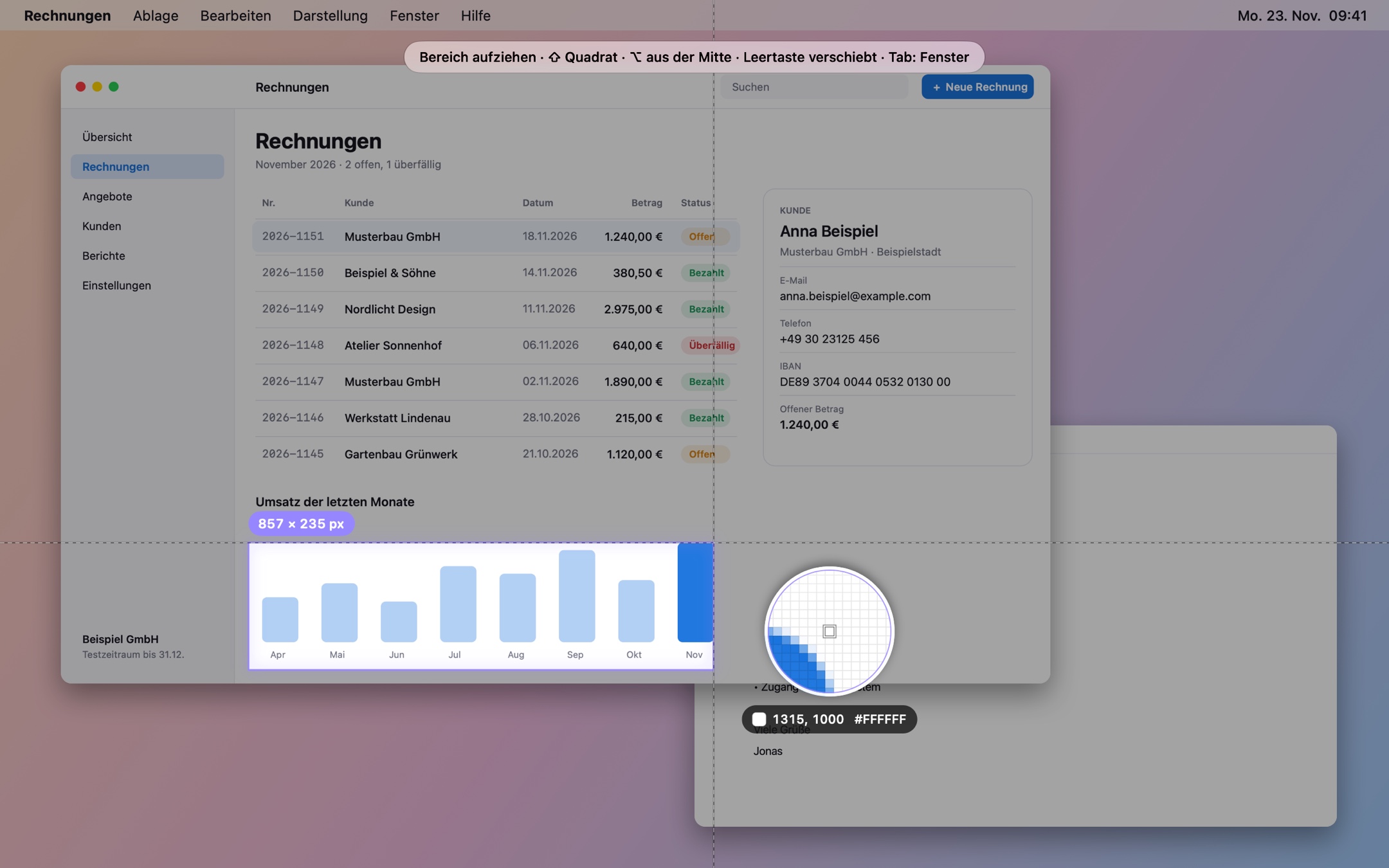
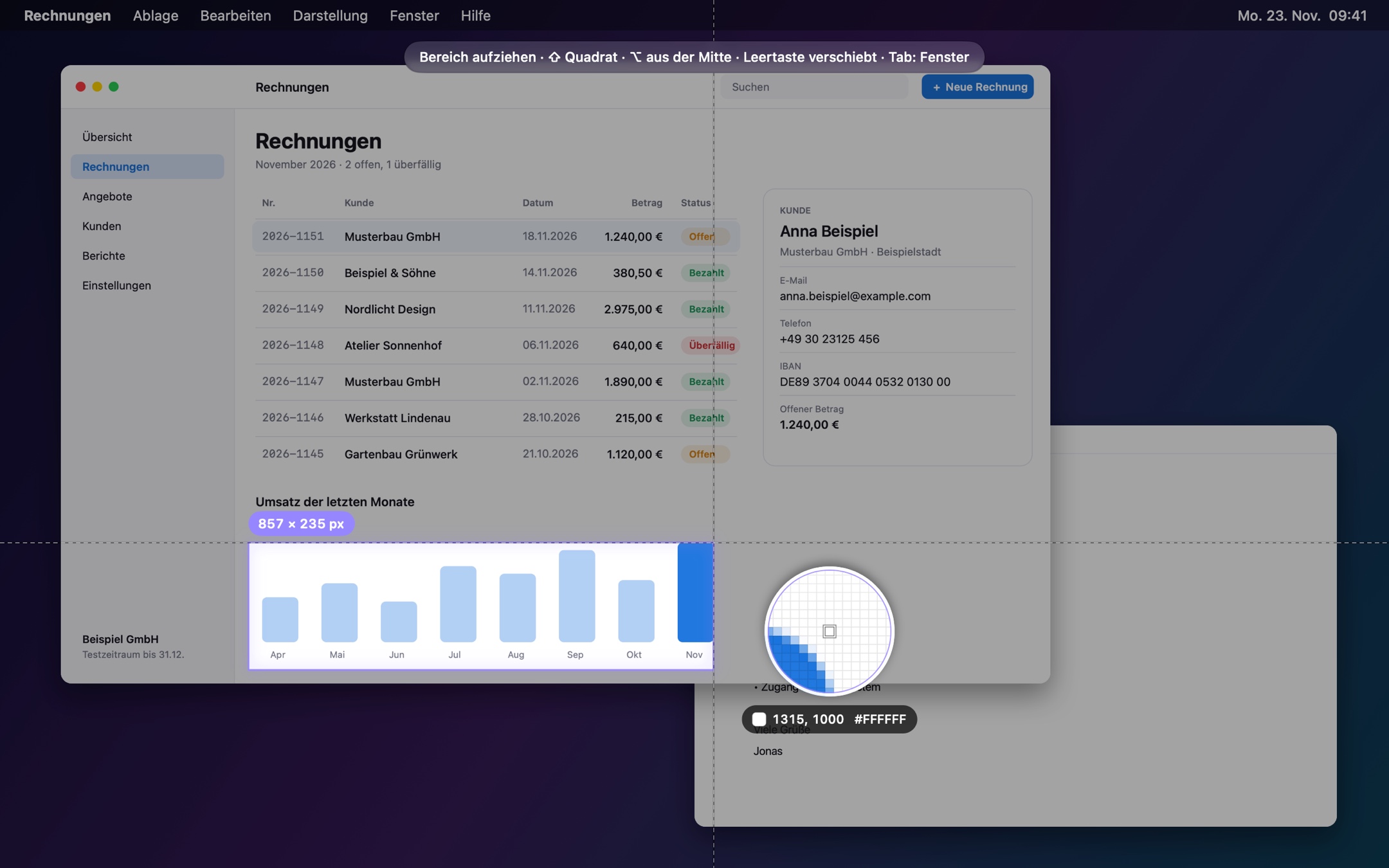
Aufnahme-Overlay über einem eingefrorenen Schreibtisch: Ein Bereich um ein Diagramm wird aufgezogen, mit Fadenkreuz, Lupe und Größenangabe The capture overlay on a frozen desktop: a region is being drawn around a chart, with crosshair, magnifier and size Aufnahme-Overlay über einem eingefrorenen Schreibtisch: Ein Bereich um ein Diagramm wird aufgezogen, mit Fadenkreuz, Lupe und Größenangabe The capture overlay on a frozen desktop: a region is being drawn around a chart, with crosshair, magnifier and size

Pixelgenau auswählen

Select to the pixel

Der Bildschirm ist eingefroren. Fadenkreuz, Lupe und Maße zeigen genau, was im Bild landet.

The screen is frozen. Crosshair, magnifier and dimensions show exactly what ends up in the picture.

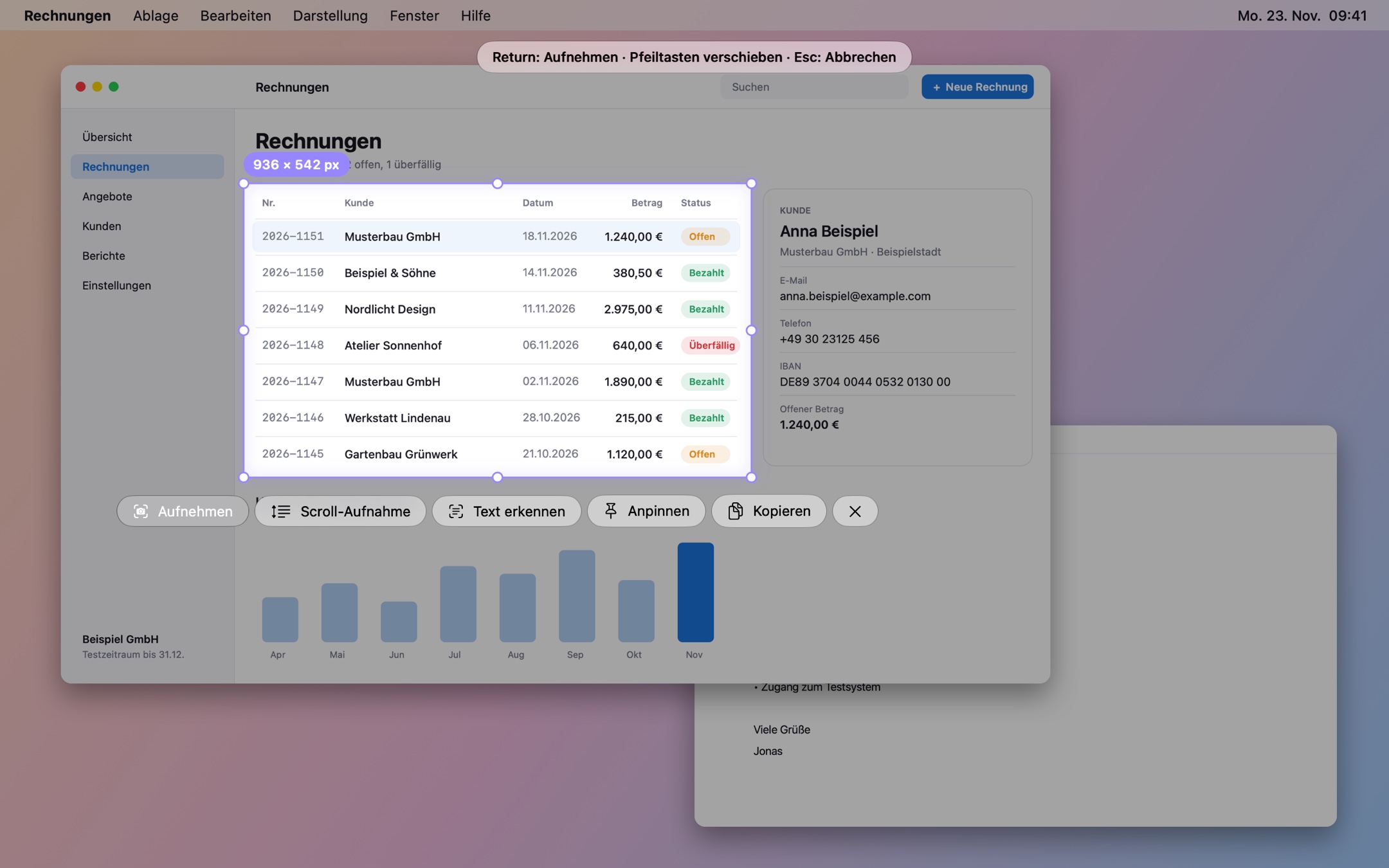
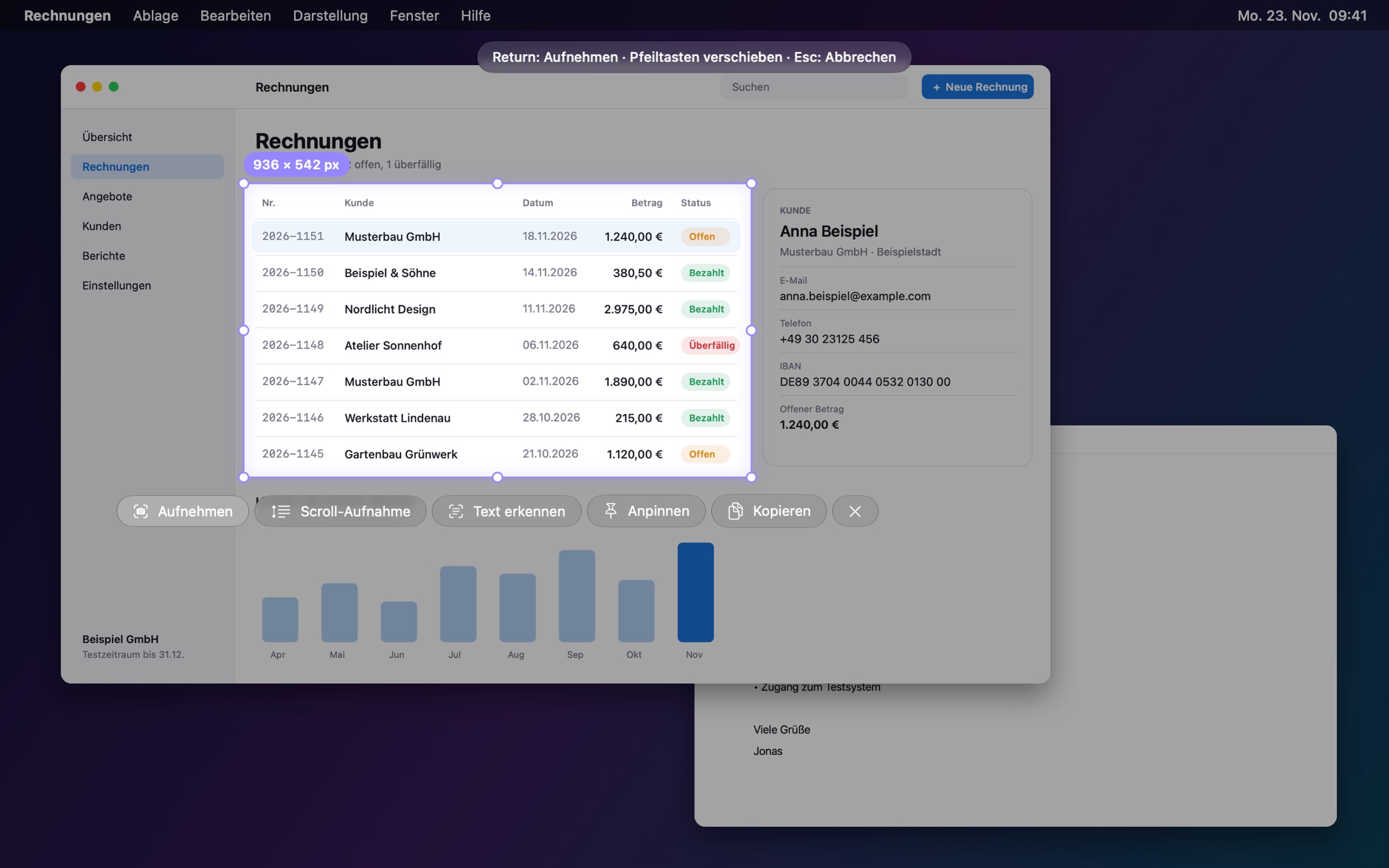
All-in-One mit ausgewähltem Bereich über einer Tabelle; darunter die Leiste mit Aufnehmen, Scroll-Aufnahme, Text erkennen, Anpinnen und Kopieren All-in-One with a selected region over a table; below it the bar with Capture, Scrolling Capture, Recognize Text, Pin and Copy All-in-One mit ausgewähltem Bereich über einer Tabelle; darunter die Leiste mit Aufnehmen, Scroll-Aufnahme, Text erkennen, Anpinnen und Kopieren All-in-One with a selected region over a table; below it the bar with Capture, Scrolling Capture, Recognize Text, Pin and Copy

Erst auswählen, dann entscheiden

Select first, decide then

All-in-One zeigt nach der Auswahl, was geht: aufnehmen, Scroll-Aufnahme starten, Text erkennen, anpinnen oder kopieren.

After the selection, All-in-One shows what you can do: capture, start a scrolling capture, recognize text, pin or copy.

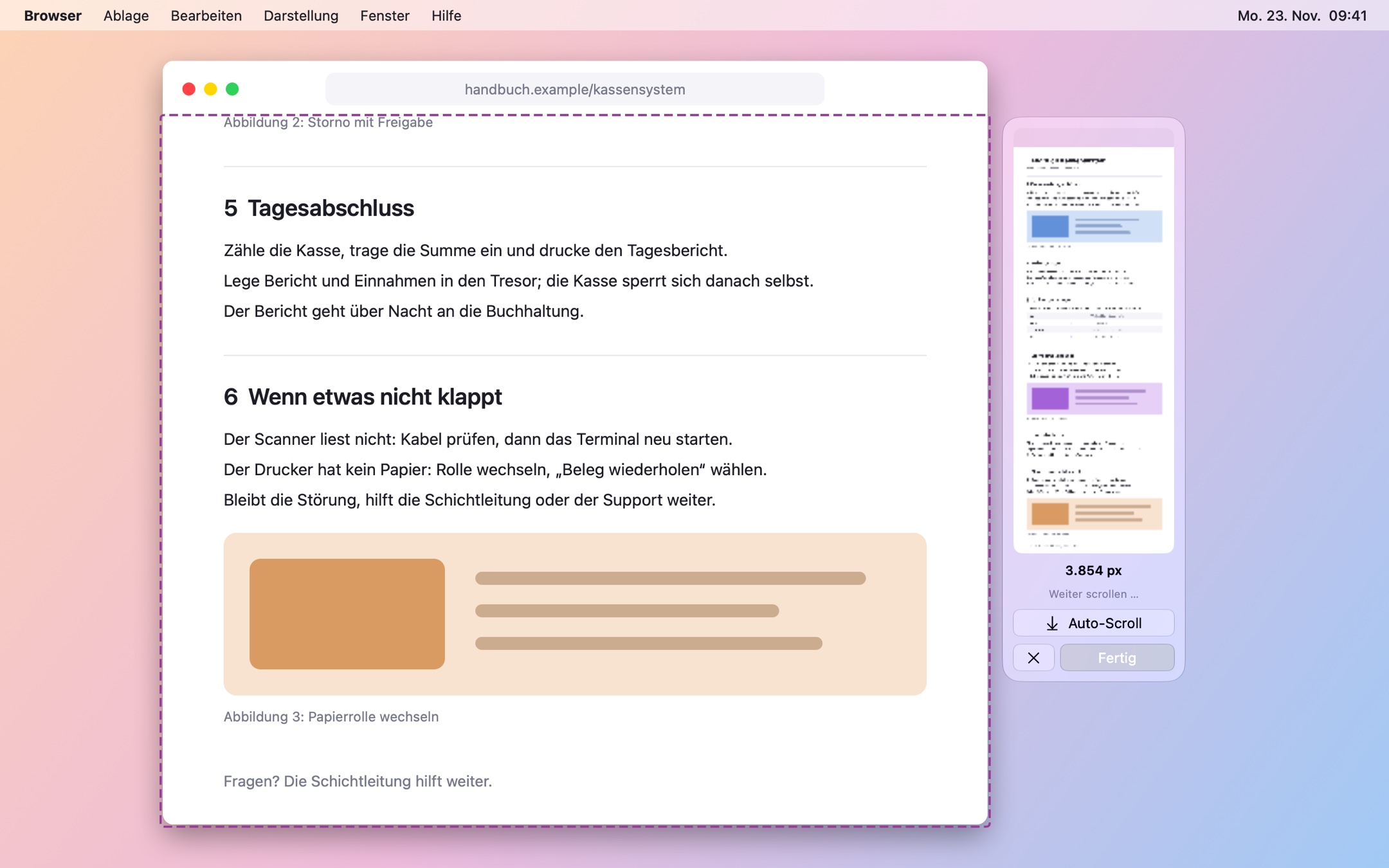
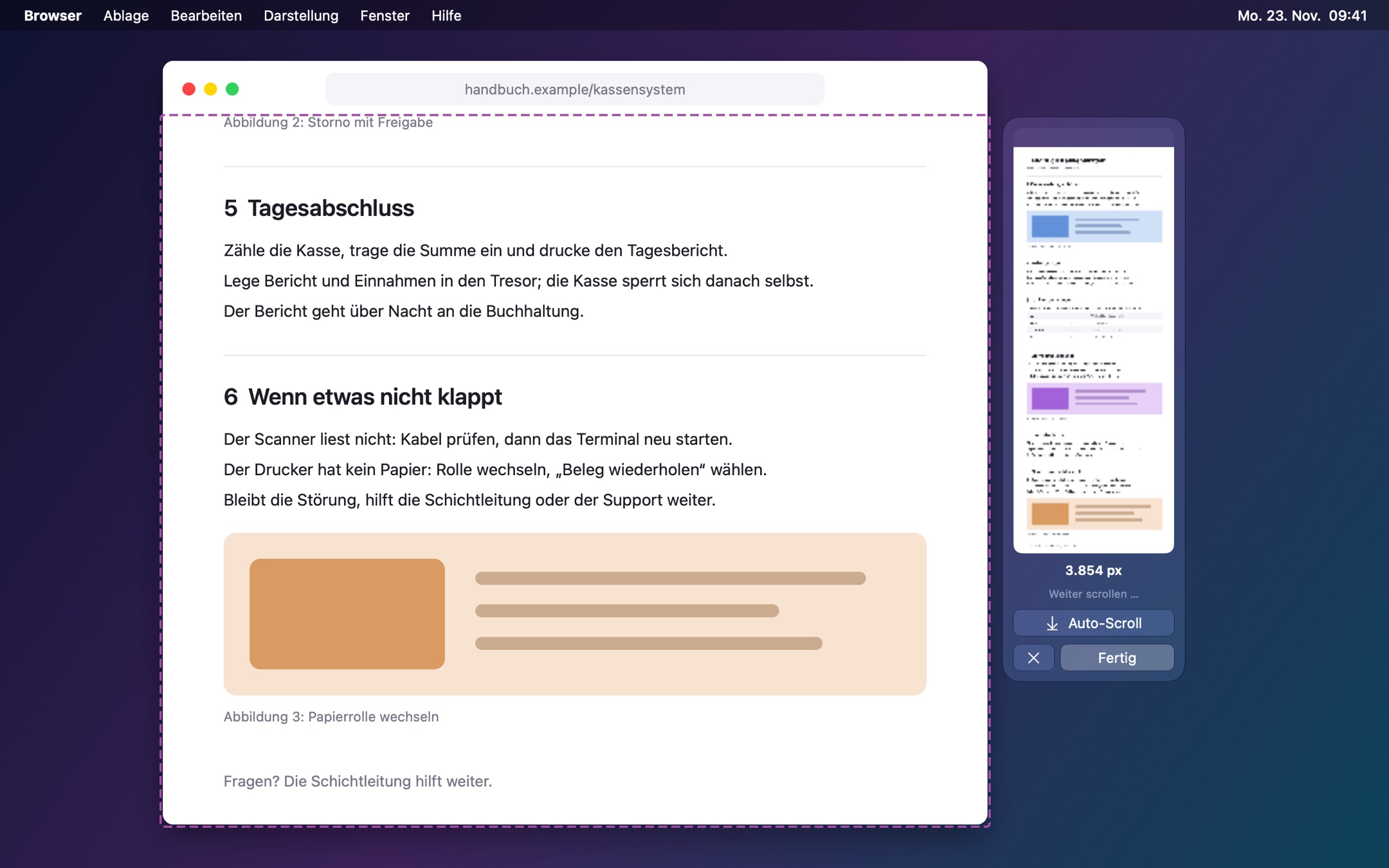
Scroll-Aufnahme einer langen Handbuchseite: gestrichelter Rahmen um den aufgenommenen Bereich, daneben der Vorschaustreifen mit 3.854 Pixeln Höhe A scrolling capture of a long manual page: a dashed frame around the recorded area, beside it the preview strip at a height of 3,854 pixels Scroll-Aufnahme einer langen Handbuchseite: gestrichelter Rahmen um den aufgenommenen Bereich, daneben der Vorschaustreifen mit 3.854 Pixeln Höhe A scrolling capture of a long manual page: a dashed frame around the recorded area, beside it the preview strip at a height of 3,854 pixels

Lange Seiten in einem Bild

Long pages in one image

Du scrollst – oder CommandShot scrollt selbst – und der Vorschaustreifen zeigt, was schon erfasst ist.

You scroll – or CommandShot does it for you – and the preview strip shows what has been collected so far.

Bearbeiten und wiederfinden

Editing and Finding Again

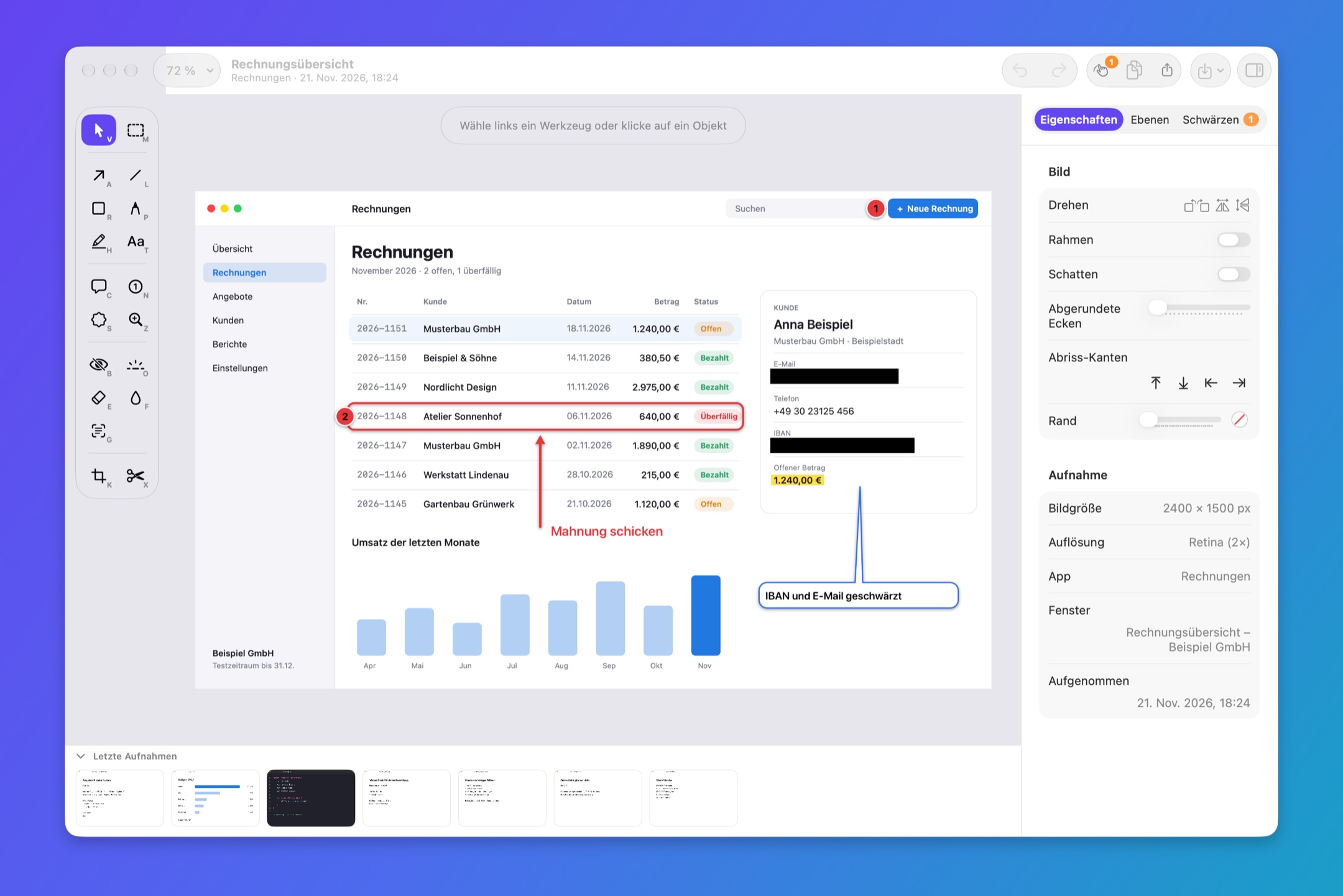
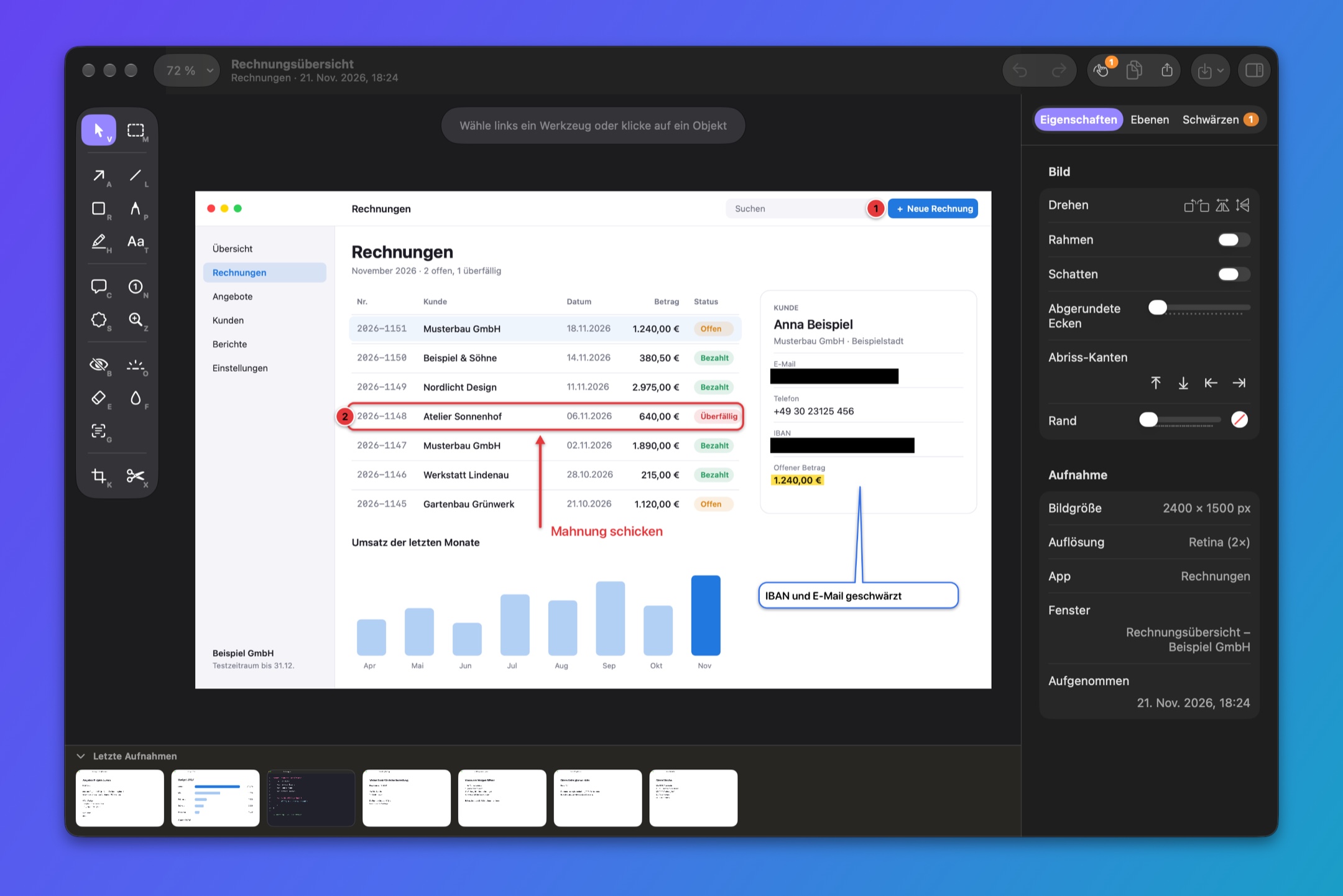
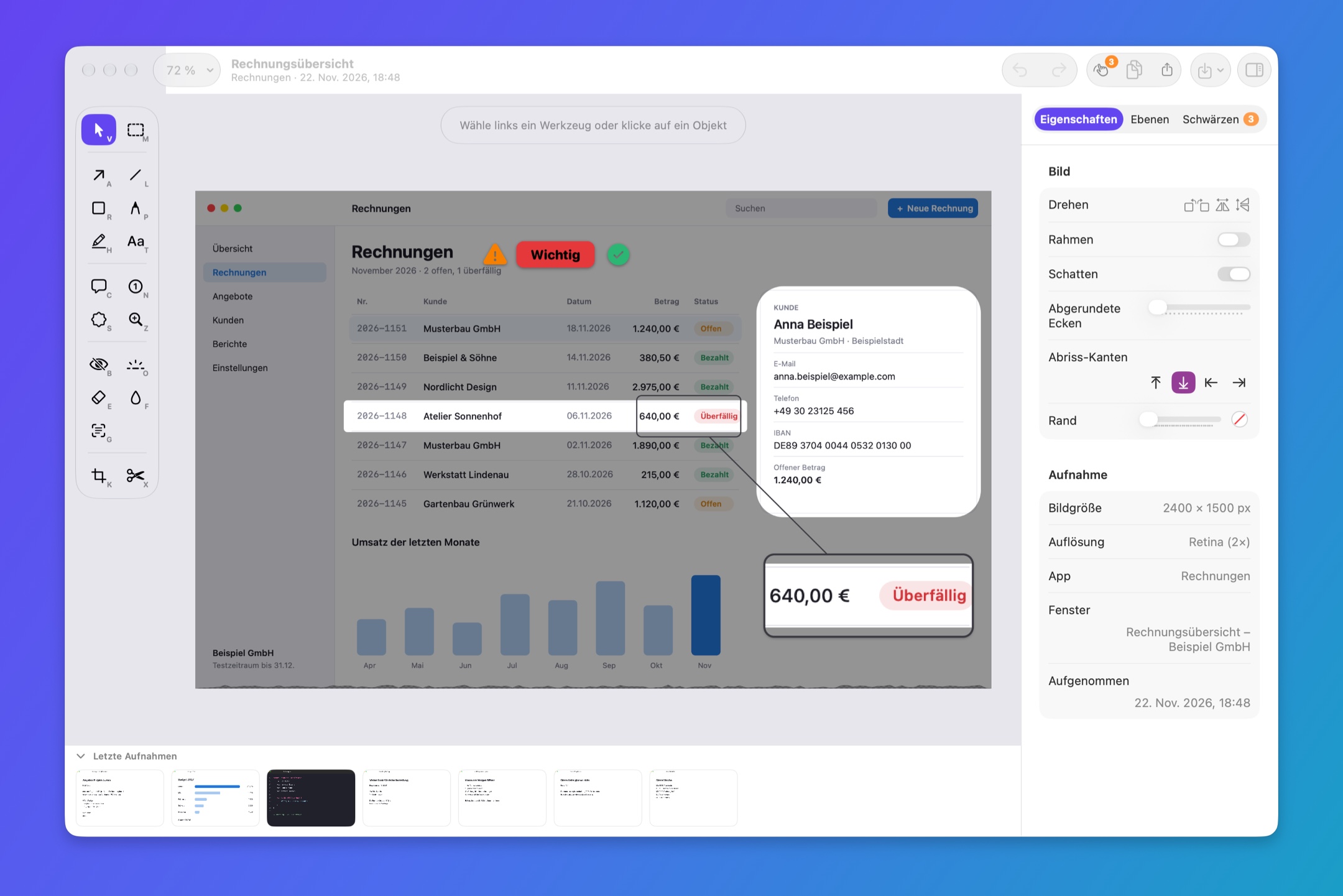
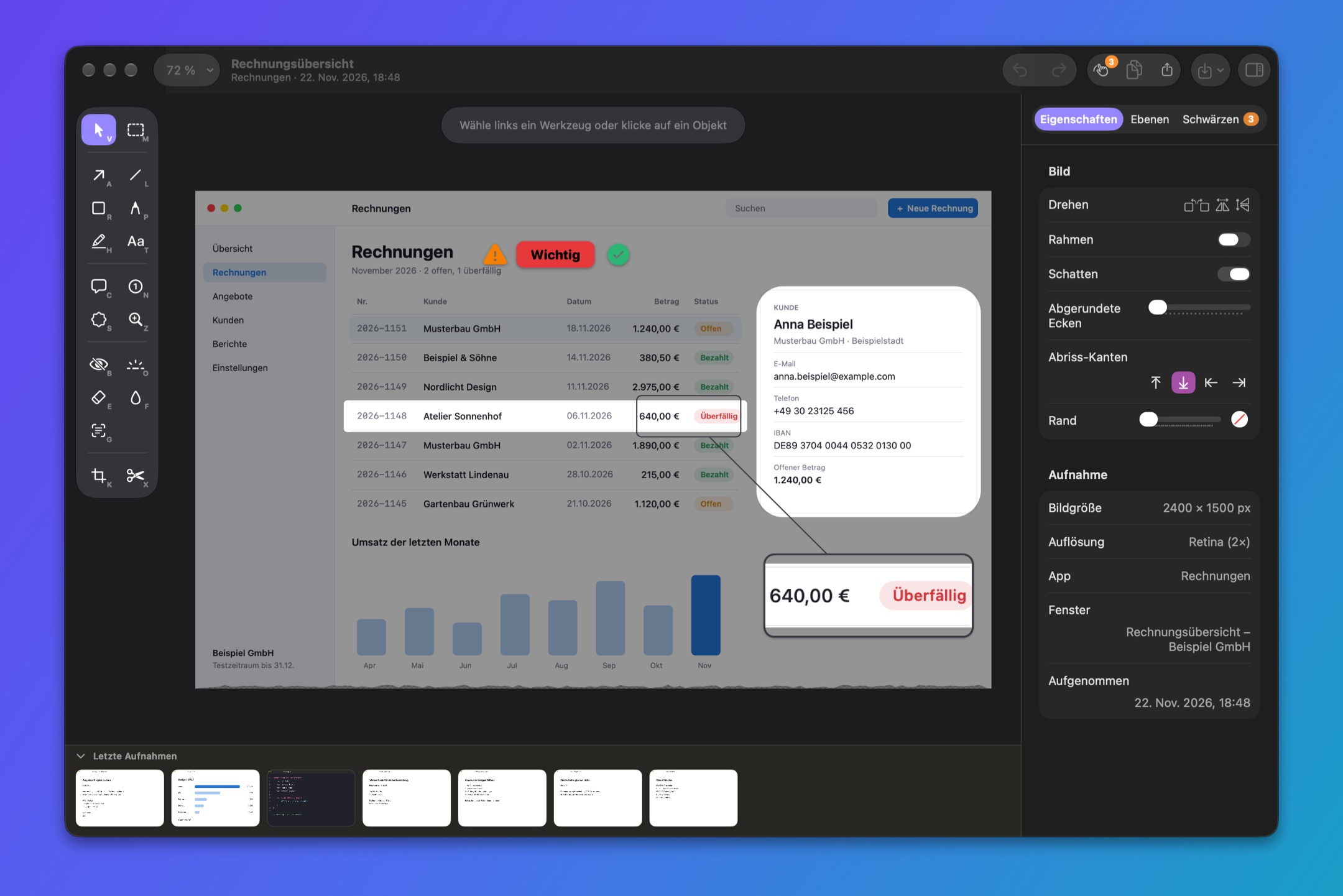
Der Editor mit Scheinwerfer auf einer Tabellenzeile und einer Kundenkarte, einer Lupe auf dem Betrag, drei Stempeln und einer Abriss-Kante am unteren Bildrand The editor with a spotlight on a table row and a customer card, a magnifier on the amount, three stamps and a torn lower edge Der Editor mit Scheinwerfer auf einer Tabellenzeile und einer Kundenkarte, einer Lupe auf dem Betrag, drei Stempeln und einer Abriss-Kante am unteren Bildrand The editor with a spotlight on a table row and a customer card, a magnifier on the amount, three stamps and a torn lower edge

Den Blick lenken

Guide the eye

Scheinwerfer, Lupe und Stempel heben hervor, worauf es ankommt; Abriss-Kante und Schatten gelten für das ganze Bild.

Spotlight, magnifier and stamps bring out what matters; torn edges and a shadow apply to the whole image.

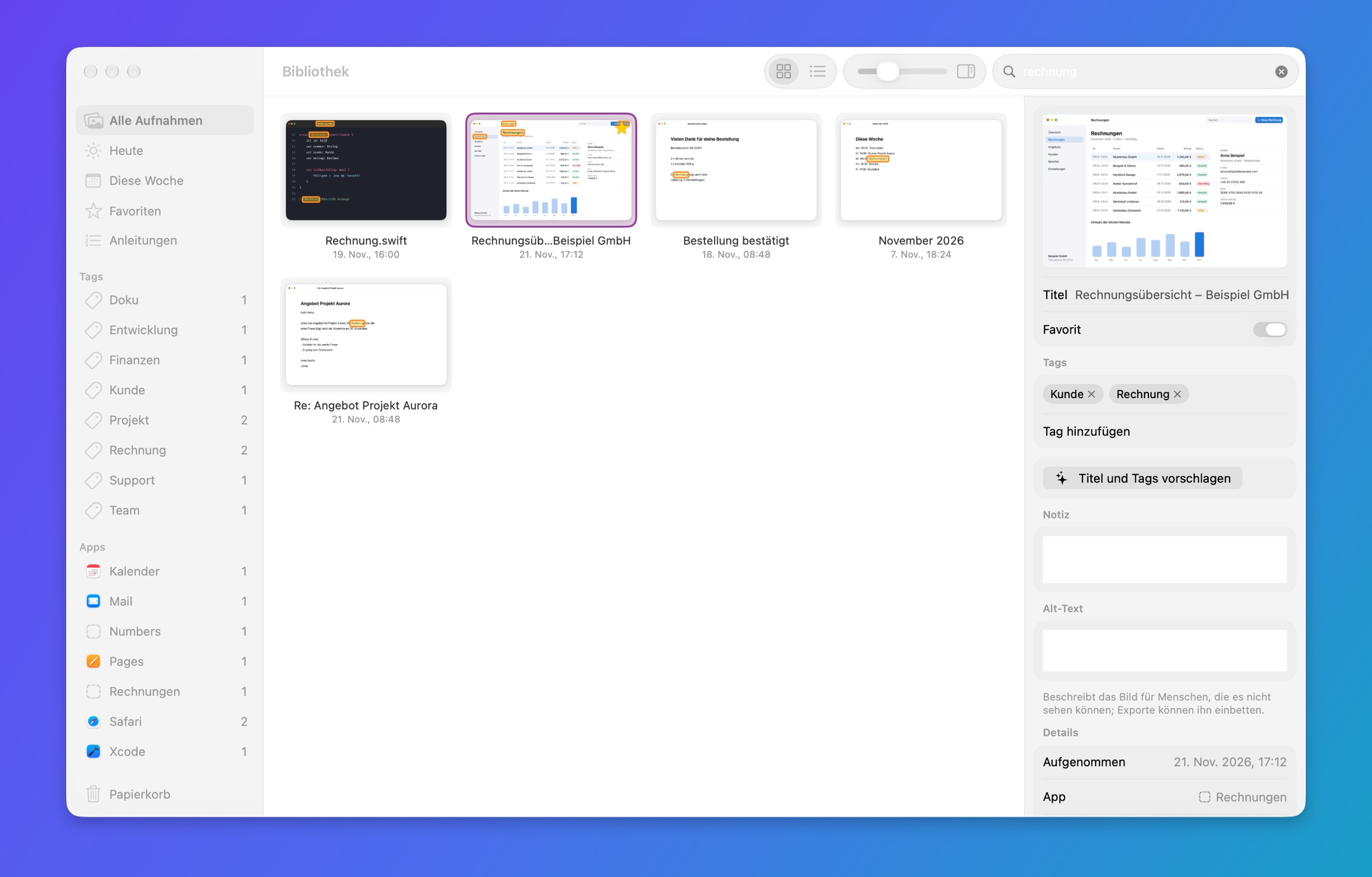
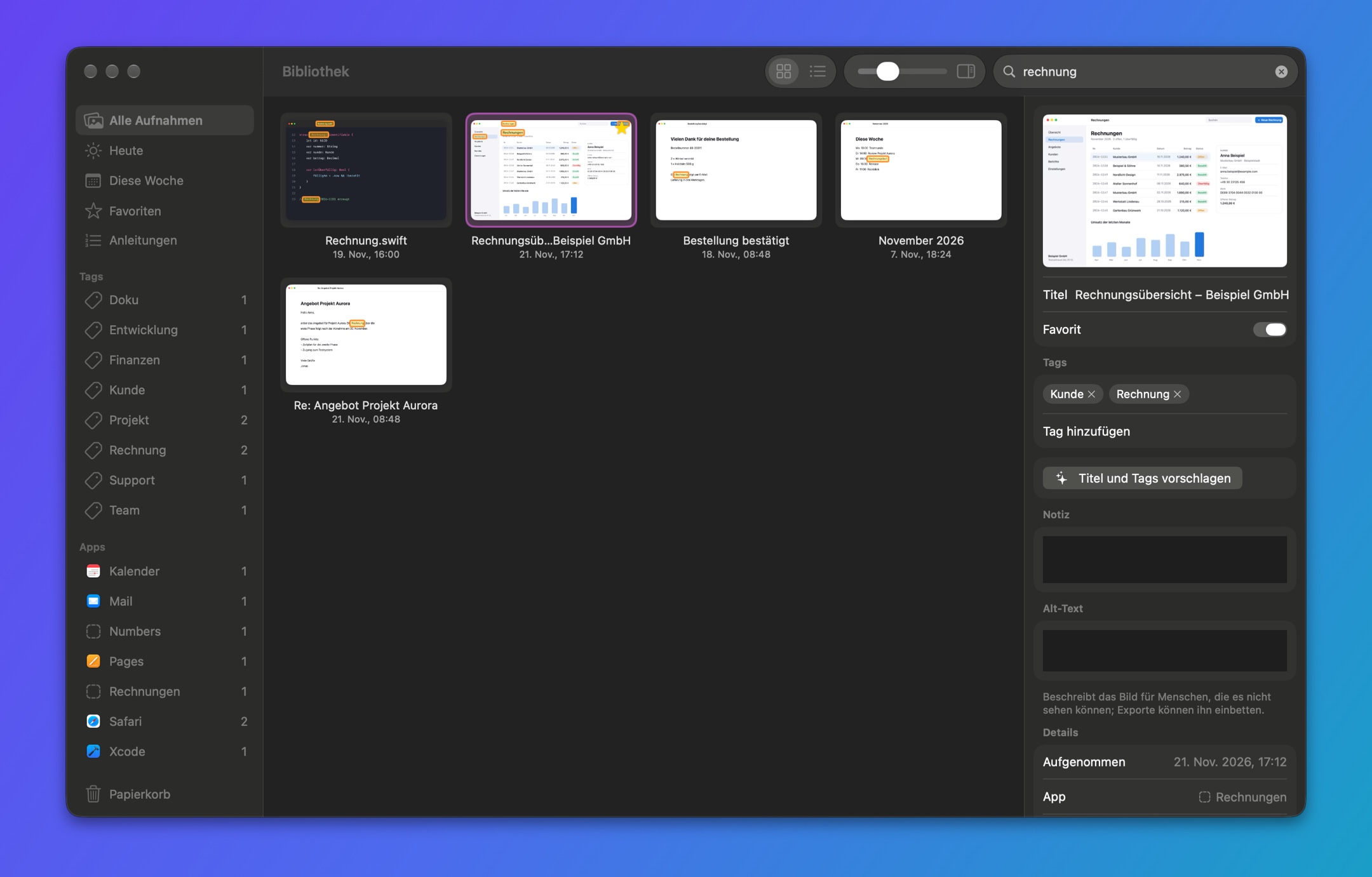
Die Bibliothek mit der Suche nach „Rechnung“: fünf Treffer, die Fundstellen sind in den Vorschaubildern markiert The library searching for “Rechnung”: five hits, marked inside the thumbnails Die Bibliothek mit der Suche nach „Rechnung“: fünf Treffer, die Fundstellen sind in den Vorschaubildern markiert The library searching for “Rechnung”: five hits, marked inside the thumbnails

Wiederfinden über den Text im Bild

Find captures by the text inside them

Die Suche nach „Rechnung“ markiert die Treffer direkt in den Vorschaubildern.

Searching for “Rechnung” marks the hits right in the thumbnails.

Anleitungen

Guides

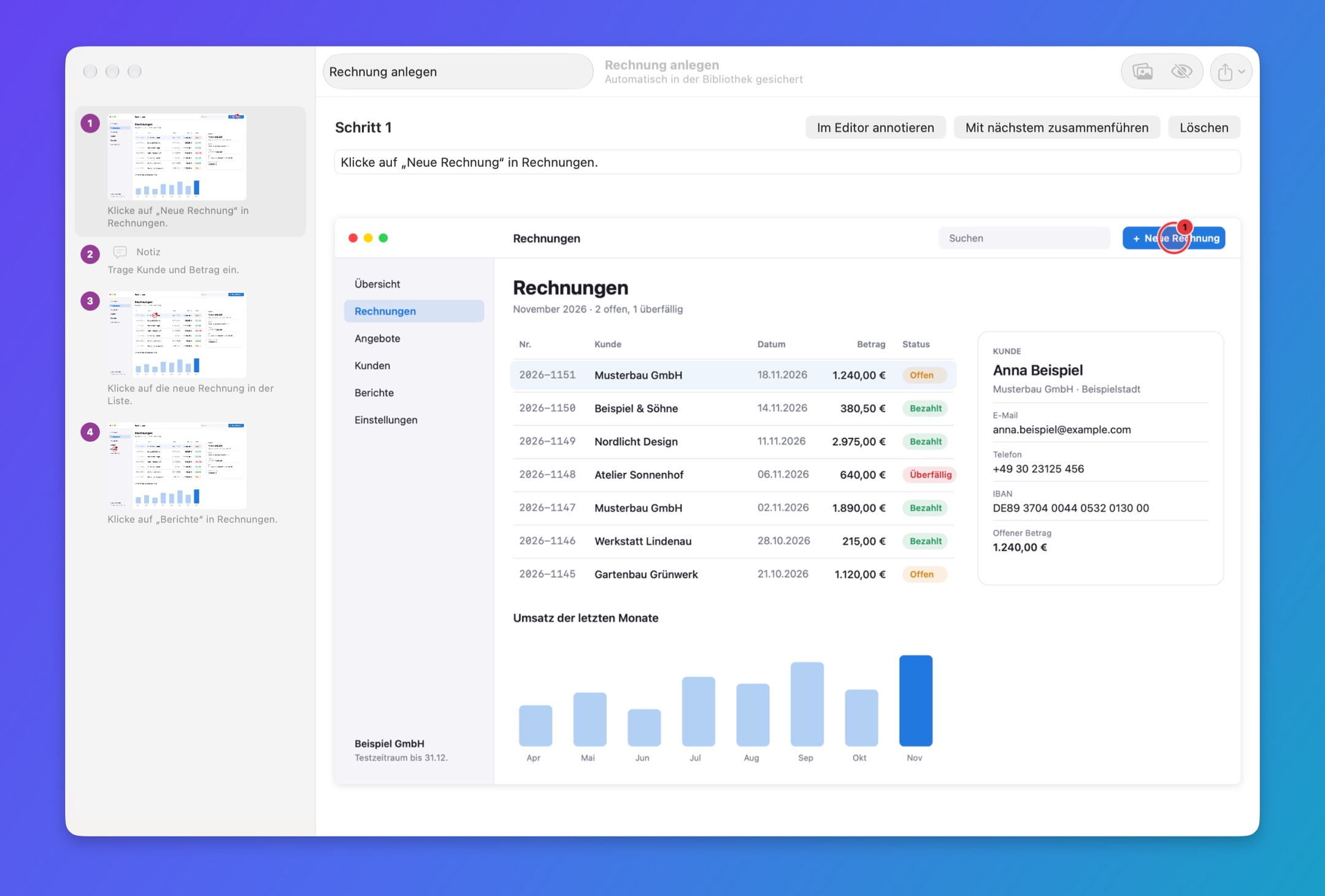
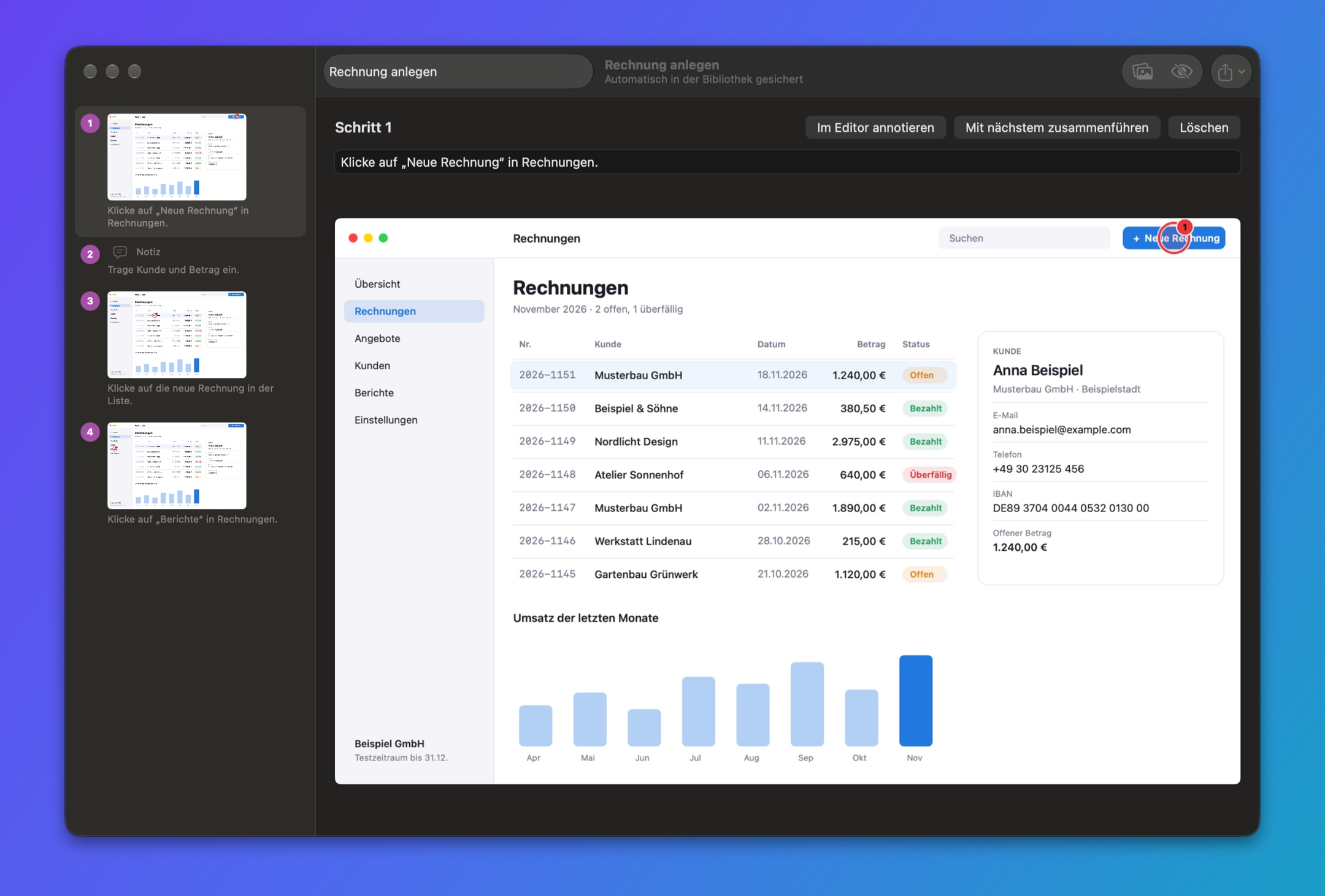
Der Schritt-Editor mit einer Anleitung aus vier Schritten; der erste zeigt den Klick auf „Neue Rechnung“ The step editor with a guide of four steps; the first shows the click on “Neue Rechnung” Der Schritt-Editor mit einer Anleitung aus vier Schritten; der erste zeigt den Klick auf „Neue Rechnung“ The step editor with a guide of four steps; the first shows the click on “Neue Rechnung”

Aus Klicks wird eine Anleitung

Clicks become a guide

Der Schritt-Rekorder hält jeden Klick als Schritt mit Bild und Text fest – Tastatureingaben zeichnet er nie auf. Jede Anleitung ist automatisch in der Bibliothek gesichert und im Menü unter „Anleitungen“ wieder zur Hand.

The step recorder keeps every click as a step with image and text – it never records keystrokes. Every guide is saved in the library automatically and back at hand in the menu under “Guides”.

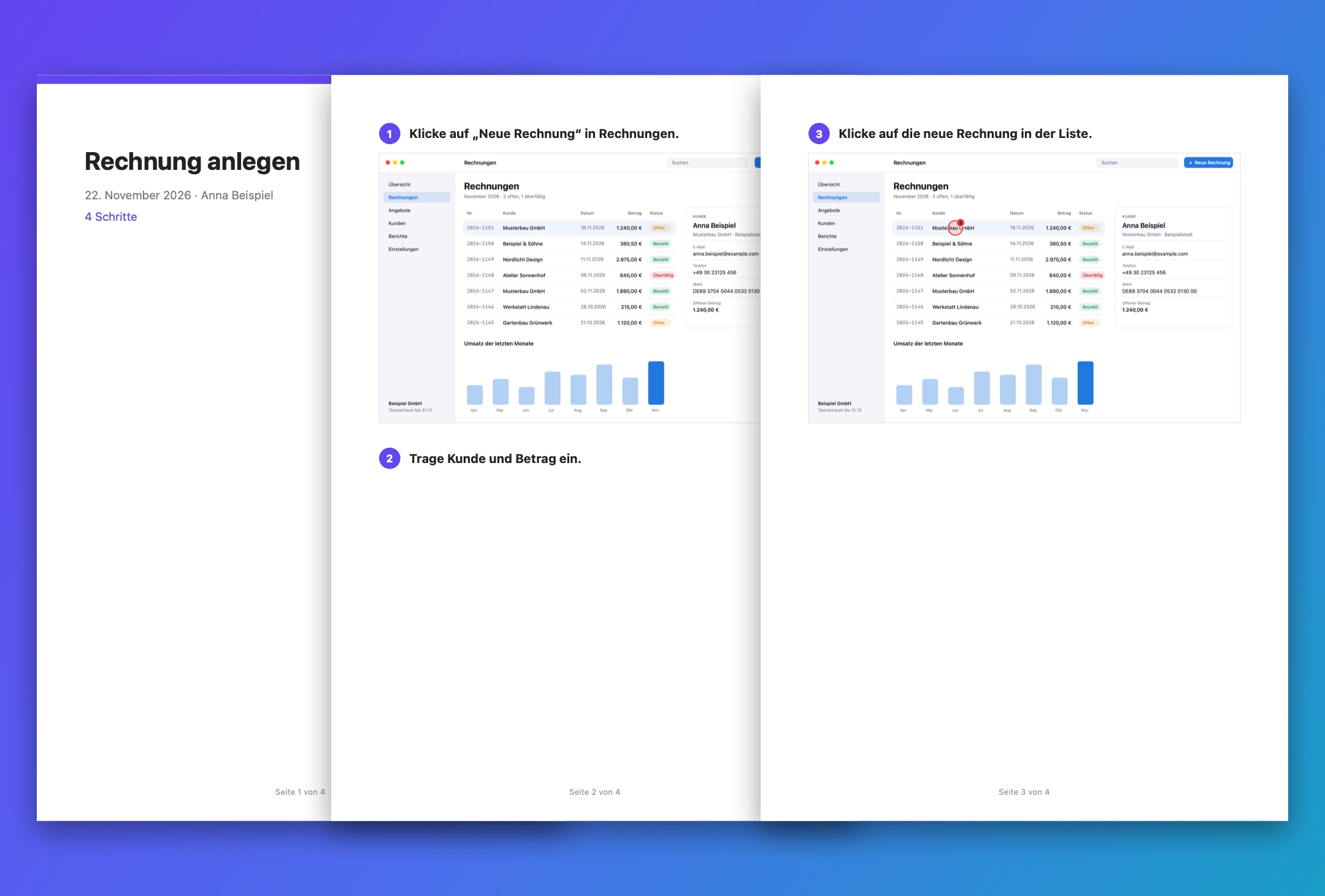
Drei Seiten der Anleitung als PDF: Titelseite „Rechnung anlegen“, dann nummerierte Schritte mit Bildschirmfoto und Klickmarke Three pages of the guide as a PDF: the title page “Rechnung anlegen”, then numbered steps with screenshot and click marker

Fertig zum Weitergeben

Ready to hand on

Die Anleitung wird mit Titelseite und nummerierten Schritten als PDF exportiert – oder als Markdown, HTML und ZIP.

The guide is exported as a PDF with a title page and numbered steps – or as Markdown, HTML and ZIP.

Funktionen

Features

Vom Aufnehmen bis zum Weitergeben – mit Tastenkürzeln für alles.

From capturing to sharing – with shortcuts for everything.

AufnehmenCapturing

  • All-in-One, Bereich, Fenster, Vollbild und alle Bildschirme
  • Scroll-Aufnahme für lange Seiten, auf Wunsch mit Auto-Scroll
  • Selbstauslöser und „Letzten Bereich wiederholen“
  • Text, Tabellen, QR-Codes und Barcodes direkt in die Zwischenablage; Bilder anpinnen
  • Quick Access: Kopieren, Sichern oder Ziehen direkt nach der Aufnahme
  • All-in-One, region, window, full screen and all screens
  • Scrolling capture for long pages, with auto-scroll if you like
  • Self-timer and “Repeat Last Region”
  • Text, tables, QR codes and barcodes straight to the clipboard; pin images on screen
  • Quick Access: copy, save or drag right after capturing

EditorEditor

  • Pfeile, Formen, Text, Sprechblasen, Schritt-Nummern, Stempel
  • Lupe, Scheinwerfer, Marker und Radierer
  • Schnellstile, Themes und eine Befehlspalette (⌘K)
  • Zuschneiden, Ausschneiden, Rahmen, Schatten, Abriss-Kanten
  • Das Original bleibt immer unverändert
  • Arrows, shapes, text, callouts, step numbers, stamps
  • Magnifier, spotlight, highlighter and eraser
  • Quick styles, themes and a command palette (⌘K)
  • Crop, cut out, border, shadow, torn edges
  • The original always stays unchanged

SchwärzenRedacting

  • Deckend, weichgezeichnet, verpixelt oder übermalt
  • Smart Redact mit Prüfsummen für IBAN, Kreditkarte und Versichertennummer
  • Eigene Regeln mit regulären Ausdrücken
  • Warnung, wenn Weichzeichnen über Text zu schwach ist
  • Leak-Wächter vor Export, Kopieren, Teilen und Ziehen
  • Opaque, blurred, pixelated or painted over
  • Smart Redact with checksums for IBAN, credit card and insurance numbers
  • Rules of your own with regular expressions
  • A warning when blurring over text is too weak
  • Leak guard before exporting, copying, sharing and dragging

BibliothekLibrary

  • Volltextsuche im Bildtext, auch Wortanfänge und ohne Akzente
  • Filter wie app:Safari, tag:projekt, datum:heute
  • Titel-, Tag- und Alt-Text-Vorschläge mit Apple Intelligence
  • Favoriten, Tags und ein Papierkorb für 30 Tage
  • Offene Pakete in einem Ordner deiner Wahl, auch in iCloud Drive
  • Full-text search in the image text, word beginnings and without accents
  • Filters like app:Safari, tag:project, date:today
  • Title, tag and alt-text suggestions with Apple Intelligence
  • Favourites, tags and a trash that keeps items for 30 days
  • Open packages in a folder of your choice, iCloud Drive too

Schritt-RekorderStep Recorder

  • Jeder Klick wird ein Schritt mit Bild, Klickmarke und Beschreibung
  • Schritte umsortieren, zusammenführen, annotieren, auf einmal schwärzen
  • Export als PDF, Markdown, HTML oder ZIP
  • Tastatureingaben werden nie aufgezeichnet
  • Every click becomes a step with image, click marker and description
  • Reorder, merge and annotate steps, redact them all at once
  • Export as PDF, Markdown, HTML or ZIP
  • Keystrokes are never recorded

ExportierenExporting

  • PNG, JPEG, HEIC, TIFF, PDF und GIF
  • Export-Presets mit Format, Größe und Ziel
  • Dateinamen aus Platzhaltern wie {app} und {datum}
  • Ziehen, Teilen, Kopieren – immer als flaches Bild
  • PNG, JPEG, HEIC, TIFF, PDF and GIF
  • Export presets with format, size and destination
  • File names from placeholders like {app} and {date}
  • Drag, share, copy – always as a flat image

Privatsphäre

Privacy

Bildschirmfotos zeigen oft mehr, als man denkt. Deshalb hilft CommandShot beim Schwärzen, fragt vor dem Weitergeben nach – und alles bleibt bei dir.

Screenshots often show more than you think. That's why CommandShot helps you redact, asks before you pass them on – and everything stays with you.

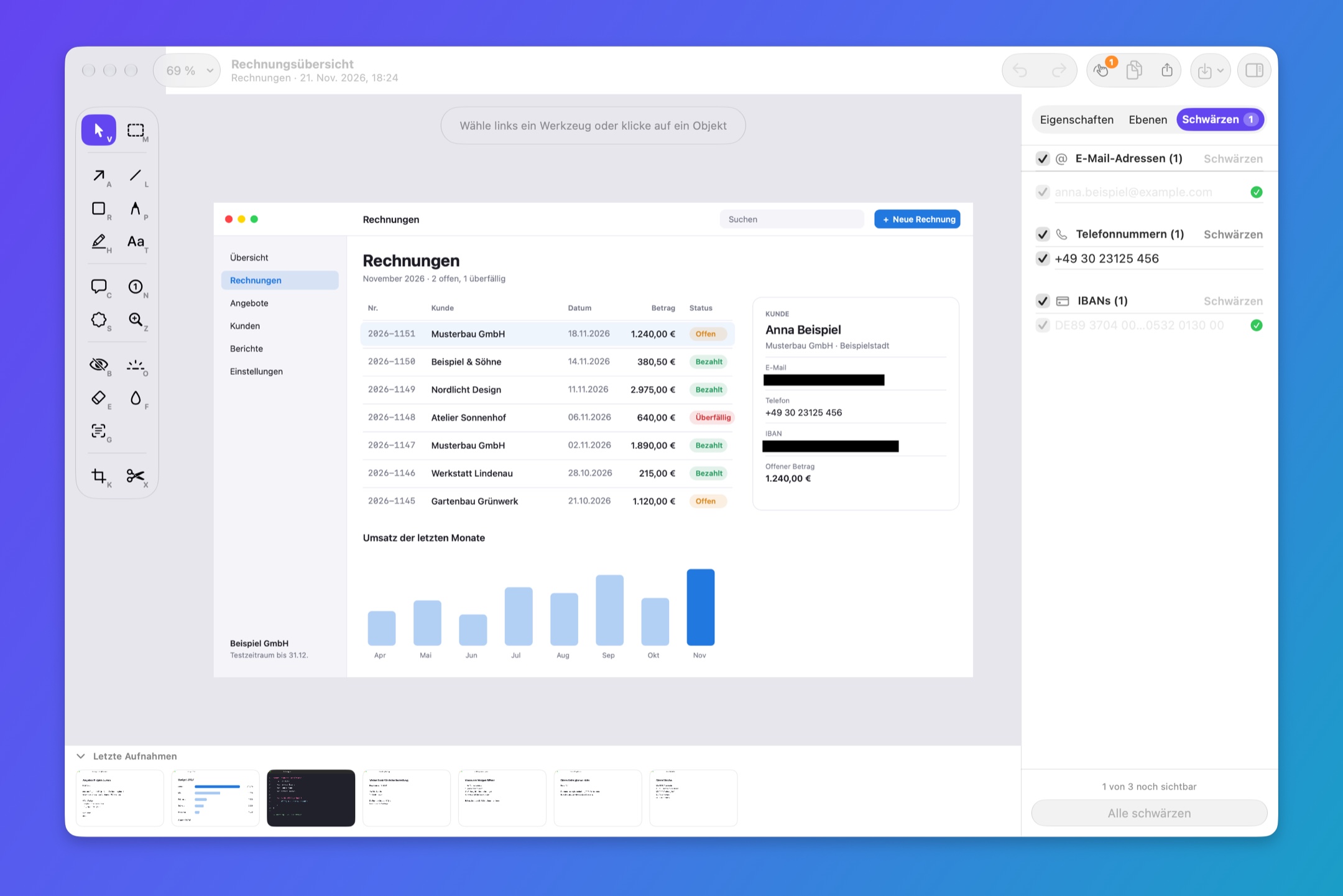
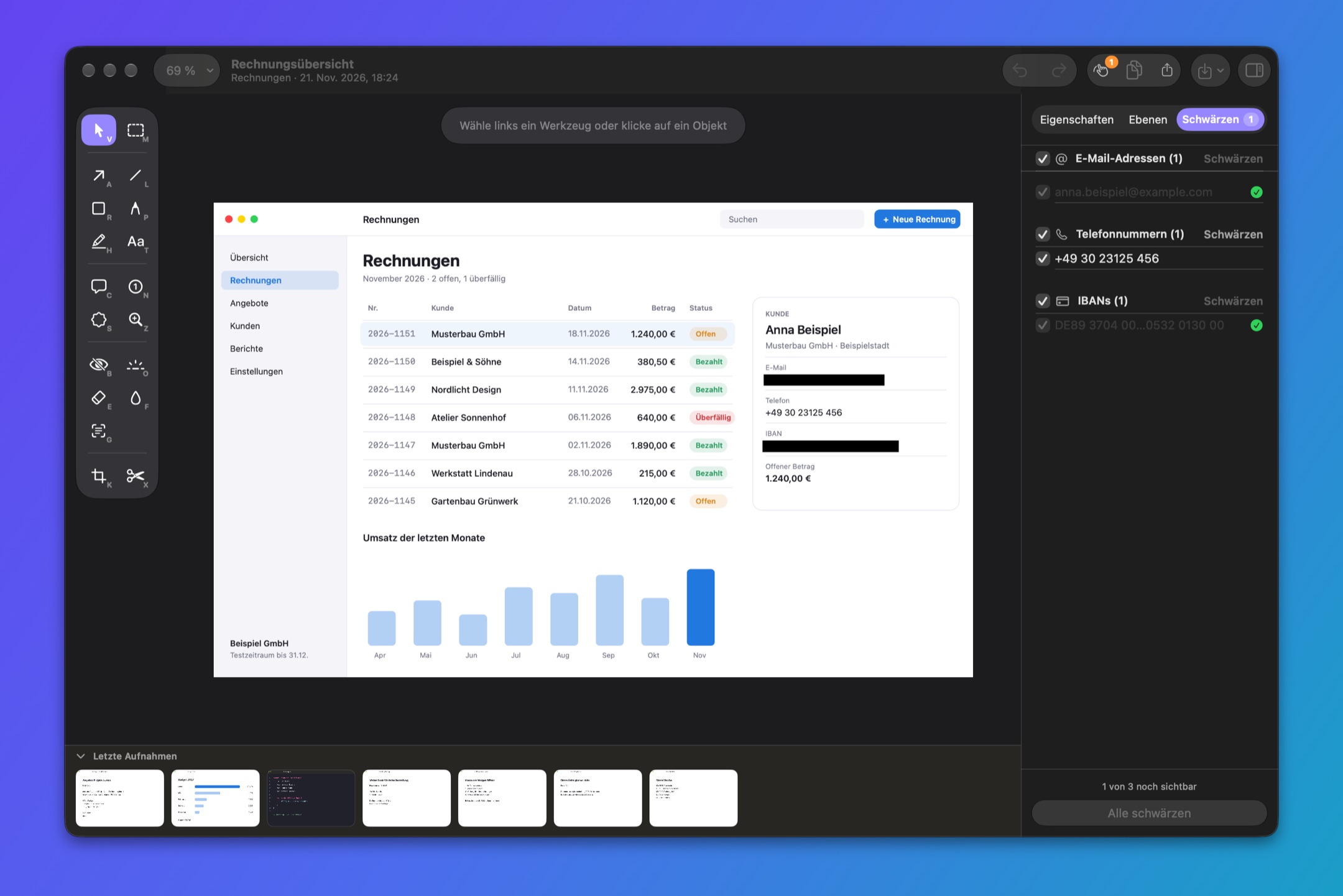
Der Editor mit dem Tab „Schwärzen“: gefundene E-Mail-Adresse, Telefonnummer und IBAN, zwei davon geschwärzt The editor with the Redact tab: an e-mail address, a phone number and an IBAN found, two of them redacted Der Editor mit dem Tab „Schwärzen“: gefundene E-Mail-Adresse, Telefonnummer und IBAN, zwei davon geschwärzt The editor with the Redact tab: an e-mail address, a phone number and an IBAN found, two of them redacted

Sensible Daten finden und schwärzen

Find and redact sensitive data

CommandShot erkennt E-Mail-Adressen, Telefonnummern und IBANs im Bild – ein Klick schwärzt sie.

CommandShot recognises e-mail addresses, phone numbers and IBANs in the image – one click redacts them.

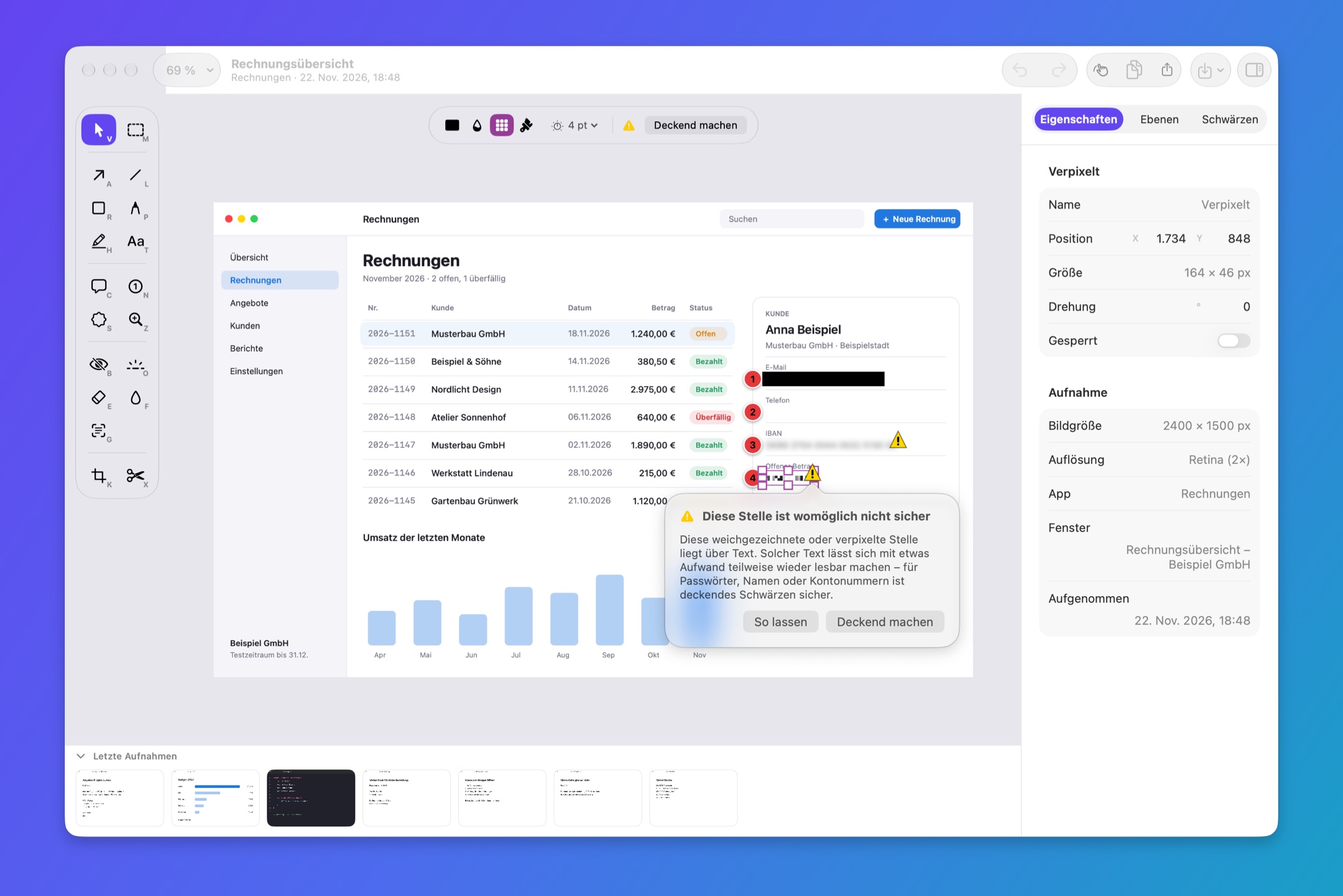
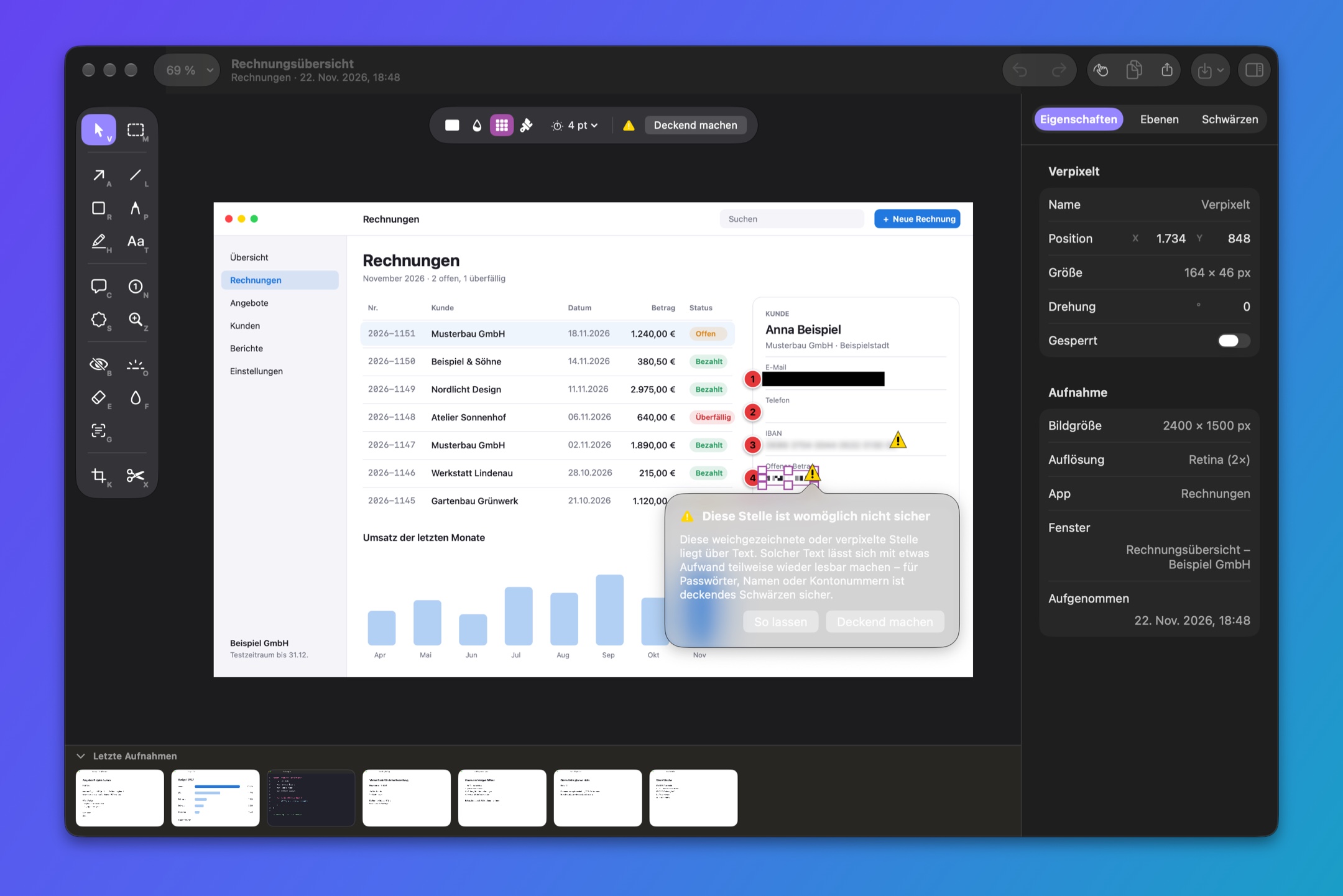
Vier Felder einer Kundenkarte, jedes anders unkenntlich gemacht: deckend, übermalt, weichgezeichnet, verpixelt; ein Hinweis erklärt, dass die verpixelte Stelle womöglich nicht sicher ist Four fields of a customer card, each hidden in a different way: opaque, painted over, blurred, pixelated; a note explains that the pixelated area may not be safe Vier Felder einer Kundenkarte, jedes anders unkenntlich gemacht: deckend, übermalt, weichgezeichnet, verpixelt; ein Hinweis erklärt, dass die verpixelte Stelle womöglich nicht sicher ist Four fields of a customer card, each hidden in a different way: opaque, painted over, blurred, pixelated; a note explains that the pixelated area may not be safe

Vier Arten zu schwärzen – und eine Warnung

Four ways to redact – and a warning

Deckend, übermalt, weichgezeichnet oder verpixelt. Liegt Weichzeichnen oder Verpixeln über Text, warnt CommandShot und macht die Stelle auf Wunsch deckend.

Opaque, painted over, blurred or pixelated. When blur or pixelation lies over text, CommandShot warns and makes the area opaque if you like.

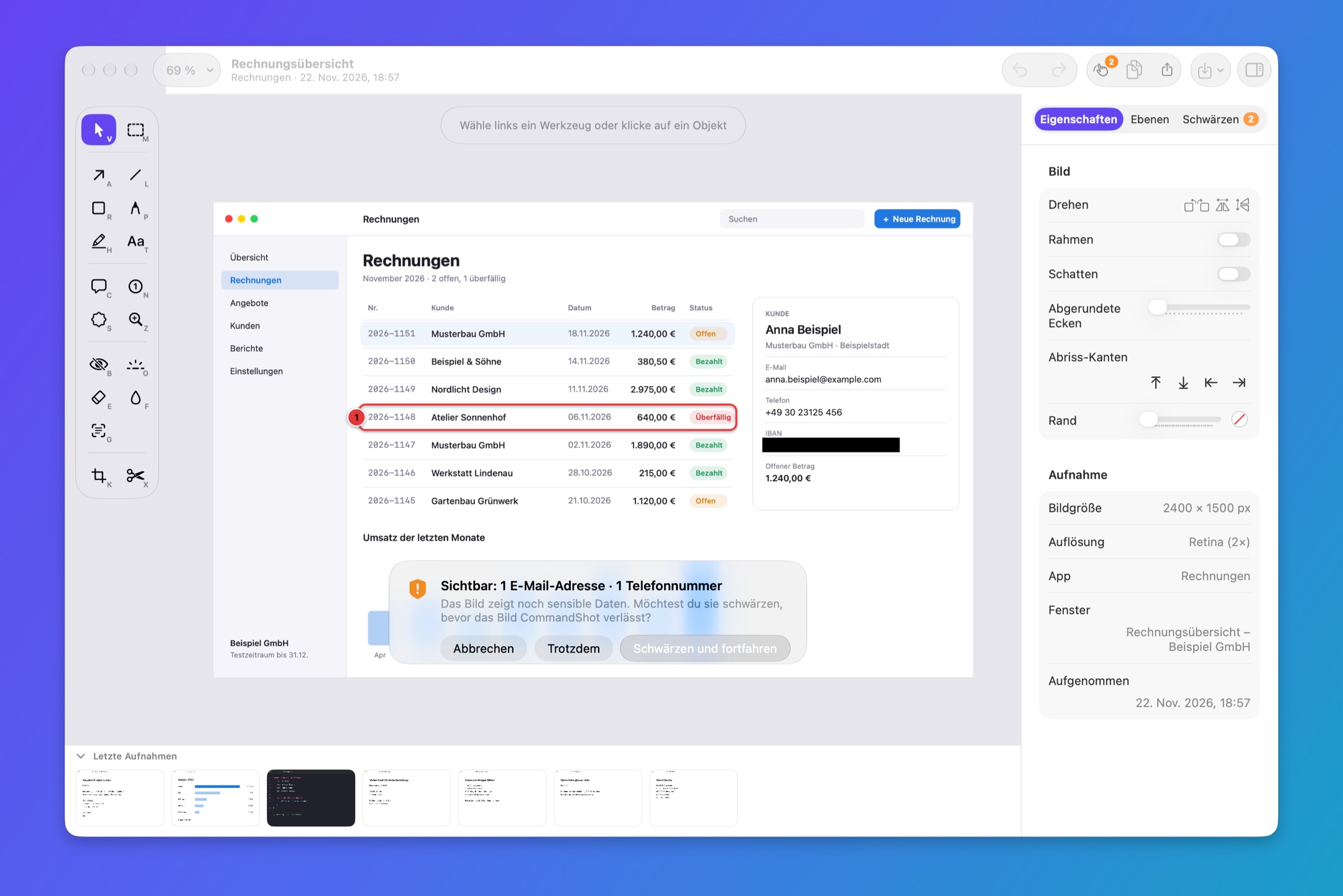
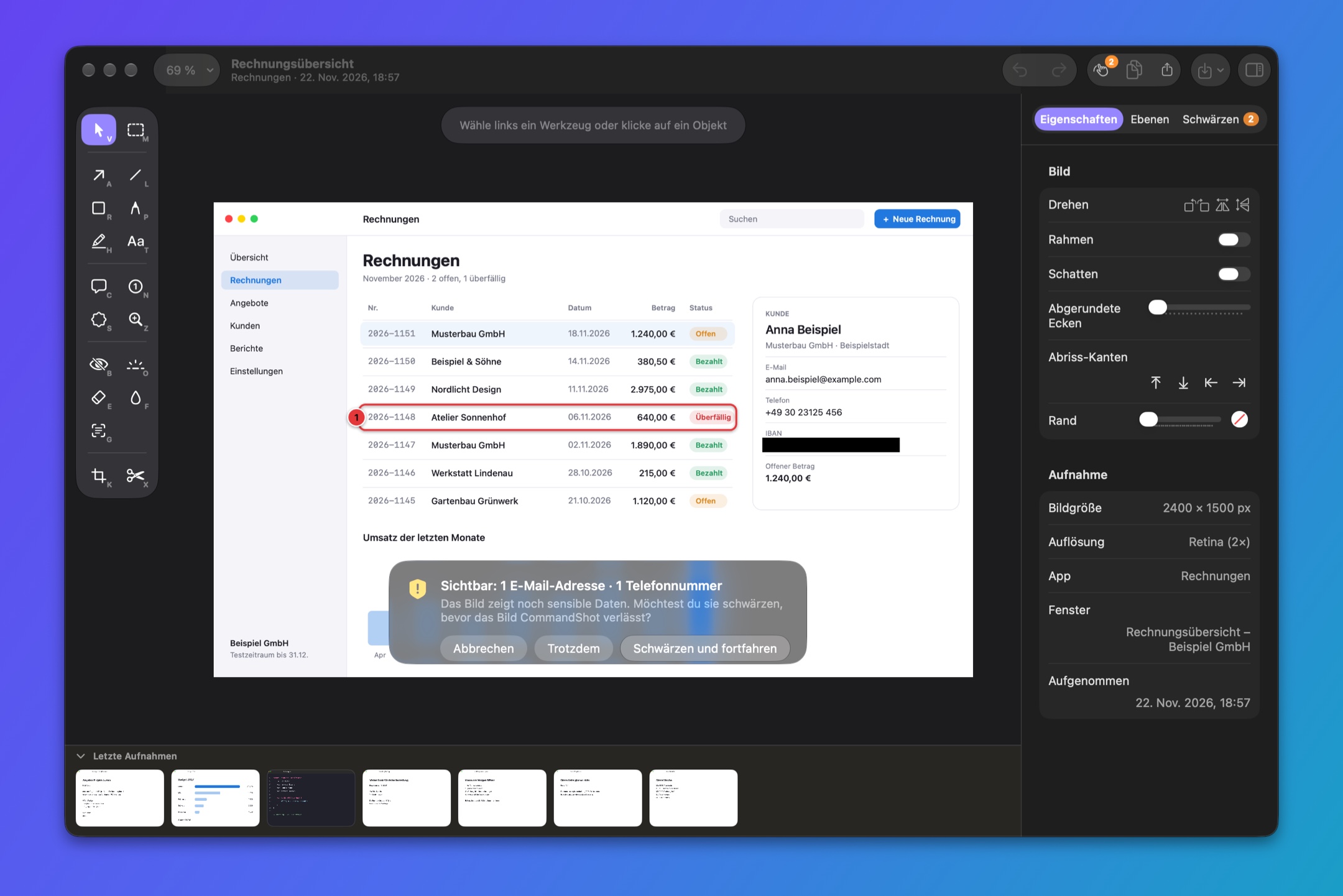
Der Leak-Wächter vor dem Editor: „Sichtbar: 1 E-Mail-Adresse · 1 Telefonnummer“ mit den Knöpfen Abbrechen, Trotzdem und Schwärzen und fortfahren The leak guard in front of the editor: “Visible: 1 e-mail address · 1 phone number” with the buttons Cancel, Anyway and Redact and Continue Der Leak-Wächter vor dem Editor: „Sichtbar: 1 E-Mail-Adresse · 1 Telefonnummer“ mit den Knöpfen Abbrechen, Trotzdem und Schwärzen und fortfahren The leak guard in front of the editor: “Visible: 1 e-mail address · 1 phone number” with the buttons Cancel, Anyway and Redact and Continue

Der Leak-Wächter fragt nach

The leak guard asks first

Ist beim Exportieren, Kopieren, Teilen oder Ziehen noch etwas Sensibles zu sehen, hält CommandShot kurz an – ein Klick schwärzt und macht weiter.

If something sensitive is still visible when you export, copy, share or drag, CommandShot pauses – one click redacts and carries on.

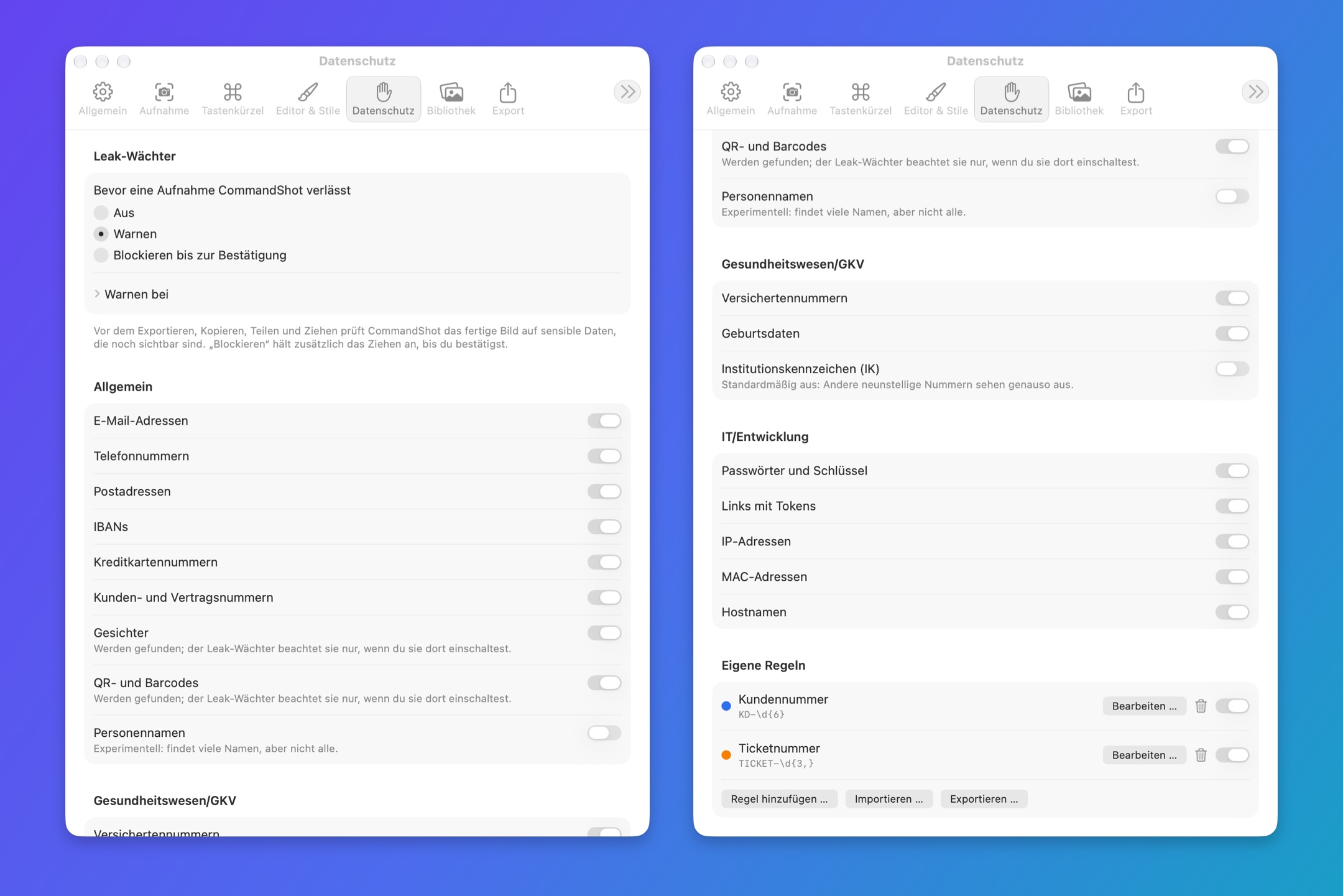
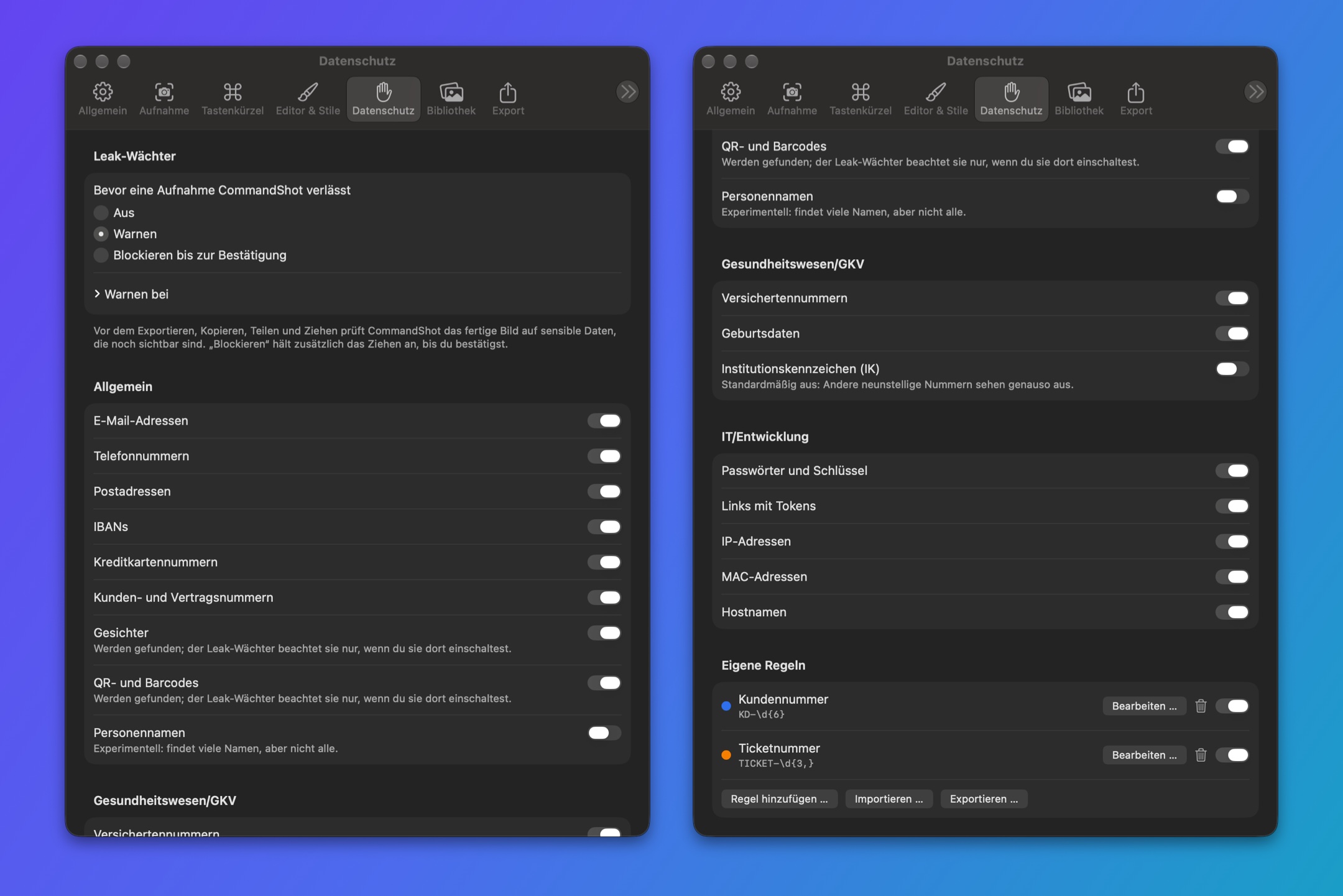
Die Einstellungen „Datenschutz“, Anfang und Ende der Seite nebeneinander: Leak-Wächter, Regelsätze Allgemein, Gesundheitswesen/GKV und IT/Entwicklung, zwei eigene Regeln The Privacy settings, the start and the end of the page side by side: leak guard, the rule sets General, Health care and IT / development, two rules of the user's own Die Einstellungen „Datenschutz“, Anfang und Ende der Seite nebeneinander: Leak-Wächter, Regelsätze Allgemein, Gesundheitswesen/GKV und IT/Entwicklung, zwei eigene Regeln The Privacy settings, the start and the end of the page side by side: leak guard, the rule sets General, Health care and IT / development, two rules of the user's own

Du bestimmst, was als sensibel gilt

You decide what counts as sensitive

Regelsätze für Alltag, Gesundheitswesen und IT, dazu eigene Regeln mit regulären Ausdrücken – etwa für Kunden- oder Ticketnummern.

Rule sets for everyday use, health care and IT, plus rules of your own with regular expressions – for customer or ticket numbers, for example.

So arbeitet CommandShotHow CommandShot Works

  • Texterkennung, Smart Redact und Vorschläge laufen auf deinem Mac
  • Kein Konto, keine Cloud, keine Nutzungsstatistik
  • Die einzige Verbindung ins Internet ist die Suche nach Updates – abschaltbar
  • Der Schritt-Rekorder merkt sich nur Klicks, nie Tastatureingaben
  • Exporte sind flach: Geschwärztes lässt sich nicht wieder aufdecken
  • Text recognition, Smart Redact and suggestions run on your Mac
  • No account, no cloud, no usage statistics
  • The only connection to the internet is the update check – and you can turn it off
  • The step recorder only notes clicks, never keystrokes
  • Exports are flat: redacted areas cannot be uncovered again

Deine Daten, deine DateienYour Data, Your Files

  • Aufnahmen sind offene Pakete in einem Ordner deiner Wahl
  • Das Original jeder Aufnahme bleibt unverändert erhalten
  • Der Suchindex ist nur ein Zwischenspeicher und jederzeit neu aufbaubar
  • Einstellungen lassen sich exportieren und auf einem anderen Mac importieren
  • Captures are open packages in a folder of your choice
  • The original of every capture is kept unchanged
  • The search index is only a cache and can be rebuilt at any time
  • Settings can be exported and imported on another Mac

Versionshistorie

Version History

CommandShot aktualisiert sich selbst – eine neue Version zeigt ein Punkt am Menüleistensymbol.

CommandShot updates itself – a dot on the menu bar icon shows a new version.

Version 0.9.4

Die fünfte Testversion: Die Leiste „Letzte Aufnahmen“ kann löschen und wechselt ohne Stocken, und die Werkzeuge zeigen, welches du triffst.

Neu

  • Aufnahmen in der Leiste „Letzte Aufnahmen“ löschen: Unter dem Zeiger zeigt ein Vorschaubild einen Papierkorb-Knopf, und ein Rechtsklick bietet „In den Papierkorb“. Die Aufnahme kommt in den Papierkorb der Bibliothek, bleibt dort 30 Tage und lässt sich zurückholen. War es die Aufnahme im Editor, erscheint die benachbarte.
  • Die Werkzeuge links im Editor heben hervor, worauf der Zeiger steht – du siehst, welches Werkzeug ein Klick wählt.

Geändert

  • Die Leiste „Letzte Aufnahmen“ zeigt nur noch Aufnahmen. Anleitungen findest du im Menüleisten-Menü unter „Anleitungen“ und in der Bibliothek.
  • Die Diagnose (Einstellungen › Allgemein › „Diagnose exportieren …“) hält jetzt fest, wenn der Editor länger als eine Sekunde nicht reagiert hat. Erlebst du so einen Hänger, schick die Diagnose bitte mit.

Behoben

  • Beim Durchklicken der Leiste „Letzte Aufnahmen“ stockte der Editor bei jedem Wechsel, und für jede angeklickte Aufnahme lief im Hintergrund eine Texterkennung bis zum Ende. Jetzt beginnt die Suche nach sensiblen Daten erst, wenn eine Aufnahme einen Moment im Fenster ist, und endet, sobald du weiterklickst.
  • Der Zieh-Griff und „Teilen“ oben im Editorfenster taten nichts mehr, sobald eine andere Aufnahme ins Fenster gekommen war.
  • Ein Klick auf eine Anleitung in der Leiste „Letzte Aufnahmen“ endete in der Meldung „Die Aufnahme konnte nicht geöffnet werden“.

Was nicht rund läuft, bitte an kontakt.cs@die-gutbrods.de.

The fifth test version: the “Recent Captures” bar can delete and switches without stuttering, and the tools show which one you are about to pick.

New

  • Delete captures in the “Recent Captures” bar: with the pointer on a thumbnail, a trash button appears on it, and a right-click offers “Move to Trash”. The capture goes to the library's trash, stays there for 30 days and can be put back. If it was the capture in the editor, its neighbour appears.
  • The tools on the left of the editor highlight what the pointer is on – you see which tool a click will choose.

Changed

  • The “Recent Captures” bar lists captures only. Guides are in the menu bar menu under “Guides” and in the library.
  • The diagnostics (Settings › General › “Export Diagnostics…”) now note when the editor did not respond for more than a second. If you run into such a hang, please send the diagnostics along.

Fixed

  • Clicking through the “Recent Captures” bar made the editor stutter at every change, and for every capture clicked a text recognition ran to its end in the background. The search for sensitive data now starts once a capture has been in the window for a moment, and ends as soon as you click on.
  • The drag handle and “Share” at the top of the editor window did nothing any more once another capture had taken the window.
  • A click on a guide in the “Recent Captures” bar ended in the message “The capture could not be opened”.

If something does not work well, please write to kontakt.cs@die-gutbrods.de.

Version 0.9.3

Die vierte Testversion: ein Editor-Fenster für alle Aufnahmen – und Anleitungen, die du wiederfindest.

Neu

  • Ein Editor-Fenster für alle Aufnahmen: Eine neue Aufnahme erscheint im selben Fenster statt in einem weiteren, die vorige wird dabei gesichert. In der Leiste „Letzte Aufnahmen“ ist die Aufnahme im Editor umrandet und immer zu sehen.
  • Anleitungen im Menüleisten-Menü: „Anleitungen“ zeigt die letzten fünf mit Titel und Zahl der Schritte, „Alle Anleitungen …“ öffnet die Bibliothek an der richtigen Stelle.
  • Anleitungen direkt aus der Bibliothek exportieren: Rechtsklick und „Exportieren als“ – PDF, Markdown, HTML oder Bilder als ZIP, ohne den Schritt-Editor zu öffnen.
  • ⌘S im Editor und im Schritt-Editor sichert sofort und bestätigt es. Nötig ist das nicht: CommandShot sichert weiterhin von selbst.

Geändert

  • Nach dem Stopp des Schritt-Rekorders sagt CommandShot, dass die Anleitung gesichert ist – und wo: in der Bibliothek unter „Anleitungen“.
  • Der Schritt-Editor zeigt im Fenstertitel „Automatisch in der Bibliothek gesichert“; „In Bibliothek zeigen“ führt direkt zur Anleitung.
  • In der Bibliothek tragen Anleitungen eine Marke mit der Zahl der Schritte und öffnen sich im Schritt-Editor.
  • Wechselt die Aufnahme im Editor, bleiben der Inspector (ein- oder ausgeblendet, Breite, Tab) und die Position der Leiste „Letzte Aufnahmen“ unverändert.

Behoben

  • Im Inspector des Editors rutschte die Tab-Leiste in die Fenstermitte, wenn „Ebenen“ leer war oder „Schwärzen“ nichts gefunden hatte.
  • Der Titel einer Anleitung ging verloren, wenn du ihn getippt und das Fenster ohne Return geschlossen hast.
  • „Exportieren …“ in der Bibliothek tat bei einer Anleitung nichts und meldete „0 exportiert“.
  • Ein in der Bibliothek geänderter Titel einer Anleitung kam im Export nicht an.

Was nicht rund läuft, bitte an kontakt.cs@die-gutbrods.de.

The fourth test version: one editor window for all captures – and guides you find again.

New

  • One editor window for all captures: a new capture appears in the same window instead of another one; the one before is saved as it goes. In the “Recent Captures” bar the capture in the editor is framed and always in view.
  • Guides in the menu bar menu: “Guides” lists the last five with their title and number of steps, “All Guides…” opens the library at the right place.
  • Export guides straight from the library: right-click and “Export As” – PDF, Markdown, HTML or images as ZIP, without opening the step editor.
  • ⌘S in the editor and the step editor saves at once and says so. You do not need it: CommandShot still saves by itself.

Changed

  • After stopping the step recorder, CommandShot says that the guide is saved – and where: in the library under “Guides”.
  • The step editor shows “Saved automatically in the Library” in its title bar; “Show in Library” leads straight to the guide.
  • In the library, guides carry a badge with their number of steps and open in the step editor.
  • When the capture in the editor changes, the inspector (shown or hidden, width, tab) and the position of the “Recent Captures” bar stay as they are.

Fixed

  • In the editor's inspector the tab bar slid down to the middle of the window when “Layers” was empty or “Redact” had found nothing.
  • A guide's title was lost when you typed it and closed the window without pressing Return.
  • “Export…” in the library did nothing for a guide and reported “0 exported”.
  • A guide's title changed in the library did not reach the export.

If something does not work well, please write to kontakt.cs@die-gutbrods.de.

Version 0.9.2

Die dritte Testversion: ein behobener Absturz im Editor und zwei Verbesserungen rund ums Schwärzen.

Geändert

  • Der Leak-Wächter nennt seine Funde jetzt in der richtigen Zahl: „Sichtbar: 1 E-Mail-Adresse · 2 Telefonnummern“ statt „1 × E-Mail-Adressen“.

Behoben

  • CommandShot konnte abstürzen, wenn du den Editor kurz nach einer Änderung geschlossen hast – in dem Moment, in dem im Hintergrund noch geprüft wurde, ob das fertige Bild sensible Daten zeigt.
  • Die Erklärung zum Warnsymbol auf weichgezeichnetem oder verpixeltem Text öffnet sich verlässlich direkt am Symbol. Lag das Fenster nicht vorne, hing die Erklärung ein Stück darunter.

Was nicht rund läuft, bitte an kontakt.cs@die-gutbrods.de.

The third test version: a crash in the editor is fixed, and two things around redacting work better.

Changed

  • The leak guard now names its findings in the right number: “Visible: 1 email address · 2 phone numbers” instead of “1 × Email addresses”.

Fixed

  • CommandShot could crash when you closed the editor shortly after a change – at the moment it was still checking in the background whether the finished image shows sensitive data.
  • The explanation of the warning symbol on blurred or pixelated text reliably opens right at the symbol. In a window that was not in front it hung some way below it.

If something does not work well, please write to kontakt.cs@die-gutbrods.de.

Version 0.9.1

Die zweite Testversion: ein Selbstauslöser, der eingeschaltet bleibt, und Korrekturen an den Einstellungen und beim Schwärzen.

Neu

  • Selbstauslöser als Einstellung: Einmal 1, 2, 3, 5 oder 10 Sekunden gewählt – im Menü oder unter Einstellungen › Aufnahme –, zählt er vor jeder Aufnahme herunter, auch per Tastenkürzel. Das Kürzel noch einmal bricht den Countdown ab. Scroll-Aufnahme und „Text oder Code erkennen“ starten weiter sofort.

Behoben

  • Das Einstellungsfenster passt jetzt auf jeden Bildschirm. Lange Seiten wie „Datenschutz“ liefen unten aus dem Bild und waren nicht zu scrollen; jetzt scrollt jede Seite, die nicht ganz passt, und das Fenster wächst mit, wenn eine Seite länger wird.
  • Im Regel-Editor schiebt ein langer Testtext die Knöpfe nicht mehr aus dem Fenster.
  • Smart Redact erfasst verkürzte IPv6-Adressen vollständig; bisher blieb der hintere Teil lesbar. MAC-Adressen gelten nicht mehr zusätzlich als IP-Adressen.
  • Die Tab-Leiste des Inspectors im Editor schneidet die Titel nicht mehr ab.

Was nicht rund läuft, bitte an kontakt.cs@die-gutbrods.de.

The second test version: a self-timer that stays on, and fixes for the settings and for redacting.

New

  • Self-timer as a setting: choose 1, 2, 3, 5 or 10 seconds once – in the menu or in Settings › Capture – and it counts down before every capture, also from a shortcut. The shortcut again cancels the countdown. Scrolling captures and “Recognize Text or Code” still start at once.

Fixed

  • The settings window now fits every display. Long pages such as “Privacy” ran off the lower edge and could not be scrolled; now every page that does not fit scrolls, and the window grows along when a page gets longer.
  • In the rule editor a long test text no longer pushes the buttons out of the window.
  • Smart Redact covers shortened IPv6 addresses in full; until now the rear part stayed readable. MAC addresses are no longer taken for IP addresses as well.
  • The inspector's tab bar in the editor no longer cuts off the titles.

If something does not work well, please write to kontakt.cs@die-gutbrods.de.

Version 0.9.0

Die erste Testversion von CommandShot – Bildschirmfotos aufnehmen, beschriften, schwärzen und wiederfinden, alles auf deinem Mac. Der Funktionsumfang steht, der Praxistest läuft noch.

Bitte besonders ausprobieren

  • Scroll-Aufnahme in Safari, Mail, Finder-Listen und Chat-Fenstern
  • Schritt-Rekorder mit einer echten Klickfolge, danach der Export als PDF
  • Text oder Code erkennen (⌃⌥⌘T) über Absätzen, Tabellen und QR-Codes

Aufnehmen

  • All-in-One, Bereich, Fenster, Vollbild und alle Bildschirme – mit eingefrorenem Bildschirm, damit Menüs und Tooltips sichtbar bleiben
  • Scroll-Aufnahme für lange Seiten, auch mit Auto-Scroll
  • Selbstauslöser, „Letzten Bereich wiederholen“ und Anpinnen
  • Text oder Code erkennen: Text, Tabellen, QR-Codes und Barcodes eines Bereichs direkt in die Zwischenablage, ohne Aufnahme
  • Quick Access zeigt jede Aufnahme kurz zum Kopieren, Sichern oder Ziehen

Bearbeiten

  • Pfeile, Formen, Text, Sprechblasen, Schritt-Nummern, Stempel, Lupe, Scheinwerfer und mehr
  • Schnellstile und Themes, Befehlspalette (⌘K) und eine Übersicht aller Kürzel (⌘/)
  • Zuschneiden, Ausschneiden, Rahmen, Schatten, Abriss-Kanten – das Original bleibt immer erhalten

Datenschutz

  • Schwärzen, Weichzeichnen, Verpixeln und Übermalen
  • Smart Redact findet E-Mail-Adressen, IBANs, Passwörter, Gesichter und vieles mehr
  • Der Leak-Wächter fragt nach, bevor sensible Daten den Mac verlassen

Bibliothek und Anleitungen

  • Volltextsuche über den Text in deinen Bildern, mit Filtern für App, Tags und Datum
  • Vorschläge für Titel, Tags und Alt-Text mit Apple Intelligence
  • Der Schritt-Rekorder macht aus Klicks fertige Anleitungen als PDF, Markdown oder HTML

Was nicht rund läuft, bitte an kontakt.cs@die-gutbrods.de.

The first test version of CommandShot – take screenshots, annotate them, redact them and find them again, all on your Mac. The features are in place, real-world testing is still under way.

Please try in particular

  • Scrolling capture in Safari, Mail, Finder lists and chat windows
  • The step recorder with a real series of clicks, then the export as PDF
  • Recognize Text or Code (⌃⌥⌘T) over paragraphs, tables and QR codes

Capturing

  • All-in-One, region, window, full screen and all screens – with a frozen screen, so menus and tooltips stay visible
  • Scrolling capture for long pages, with auto-scroll too
  • Self-timer, “Repeat Last Region” and Pin
  • Recognize Text or Code: text, tables, QR codes and barcodes of a region straight to the clipboard, without a capture
  • Quick Access shows every capture briefly to copy, save or drag

Editing

  • Arrows, shapes, text, callouts, step numbers, stamps, magnifier, spotlight and more
  • Quick styles and themes, a command palette (⌘K) and a list of every shortcut (⌘/)
  • Crop, cut out, border, shadow, torn edges – the original always stays

Privacy

  • Redact, blur, pixelate and paint over
  • Smart Redact finds e-mail addresses, IBANs, passwords, faces and much more
  • The leak guard asks before sensitive data leaves your Mac

Library and Guides

  • Full-text search over the text in your images, with filters for app, tags and date
  • Suggestions for titles, tags and alt text with Apple Intelligence
  • The step recorder turns clicks into finished guides as PDF, Markdown or HTML

Please send whatever does not work well to kontakt.cs@die-gutbrods.de.

Jetzt kostenlos laden

Download for Free

Von Apple notarisiert, für Apple Silicon und Intel, ab macOS 26 (Tahoe).

Notarized by Apple, for Apple Silicon and Intel, from macOS 26 (Tahoe) onward.

InstallierenDMG öffnen und CommandShot in den Ordner „Programme“ ziehen.
InstallOpen the DMG and drag CommandShot to the "Applications" folder.
FreigebenDie Einführung führt dich zur Freigabe „Bildschirmaufnahme“ und zeigt die Tastenkürzel.
AllowThe introduction takes you to the “Screen Recording” permission and shows the shortcuts.
Loslegen⌃⌥⌘5 drücken, ein Fenster anklicken oder einen Bereich aufziehen.
Get StartedPress ⌃⌥⌘5, click a window or drag a region.

Häufige Fragen

Frequently Asked Questions

Warum braucht CommandShot die Freigabe „Bildschirmaufnahme“?

Ohne sie darf keine App auf dem Mac Bildschirminhalte lesen. CommandShot nutzt die Freigabe nur, wenn du eine Aufnahme startest. Die Freigabe „Bedienungshilfen“ ist freiwillig und nur für Auto-Scroll, die Beschreibungen im Schritt-Rekorder und das Einfügen in die vorherige App nötig.

Why does CommandShot need the “Screen Recording” permission?

Without it, no app on the Mac may read screen contents. CommandShot only uses the permission when you start a capture. The “Accessibility” permission is optional and only needed for auto-scroll, the step recorder's descriptions and pasting into the previous app.

Kann CommandShot die Tastenkürzel von macOS übernehmen?

Ja. Unter Einstellungen › Tastenkürzel legst du ⇧⌘3, ⇧⌘4 und ⇧⌘5 auf CommandShot; CommandShot erklärt dabei, wie du die Kürzel von macOS abschaltest. Alle Kürzel sind frei belegbar, auch auf AZERTY- und anderen Tastaturen.

Can CommandShot take over the macOS shortcuts?

Yes. In Settings › Shortcuts you assign ⇧⌘3, ⇧⌘4 and ⇧⌘5 to CommandShot; CommandShot explains how to switch off the macOS ones. Every shortcut can be changed, on AZERTY and other keyboards too.

Ist Schwärzen wirklich sicher?

Deckendes Schwärzen ja: Exporte sind immer flach, darunter liegt nichts mehr. Weichzeichnen und Verpixeln lassen sich bei Text teilweise zurückrechnen – CommandShot warnt deshalb, wenn so eine Stelle über Text liegt, und macht sie auf Wunsch mit einem Klick deckend.

Is redacting really safe?

Opaque redaction, yes: exports are always flat, nothing remains underneath. Blurring and pixelating text can partly be reconstructed – that's why CommandShot warns when such an area lies over text and makes it opaque in one click if you like.

Wo liegen meine Aufnahmen?

Als Pakete im Bibliotheksordner, standardmäßig Bilder › CommandShot, sortiert nach Jahr und Monat. Du kannst den Ordner verschieben, auch nach iCloud Drive. Der Suchindex ist nur ein Zwischenspeicher und lässt sich jederzeit aus den Paketen neu aufbauen.

Where are my captures stored?

As packages in the library folder, by default Pictures › CommandShot, sorted by year and month. You can move the folder, to iCloud Drive too. The search index is only a cache and can be rebuilt from the packages at any time.

Sammelt CommandShot Daten?

Nein. Aufnahmen, erkannte Texte und Einstellungen bleiben auf deinem Mac. Die einzige Verbindung ist die tägliche Update-Prüfung, bei der keine persönlichen Daten übertragen werden. Details stehen in der Datenschutzerklärung.

Does CommandShot collect data?

No. Captures, recognised text and settings stay on your Mac. The only connection is the daily update check, which transmits no personal data. Details are in the Privacy Policy.