Workflow-Assistent
Erstelle Workflows Schritt für Schritt mit geführter Hilfe. Perfekt für Einsteiger - der Assistent führt dich durch jede Entscheidung.
Schritt 1 Assistent starten
Starte den Workflow-Assistenten aus dem Hauptmenü oder beim Erstellen eines neuen Workflows.
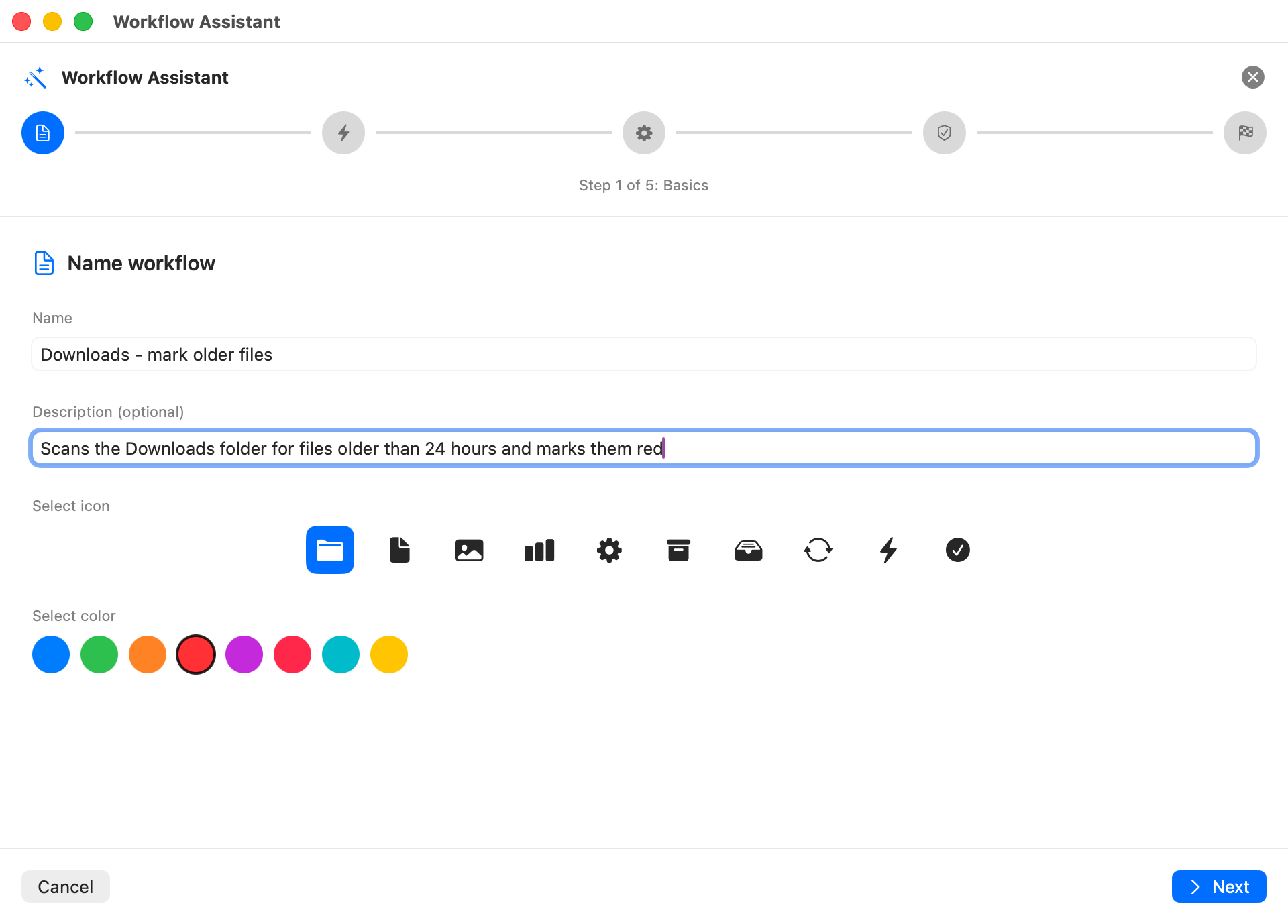
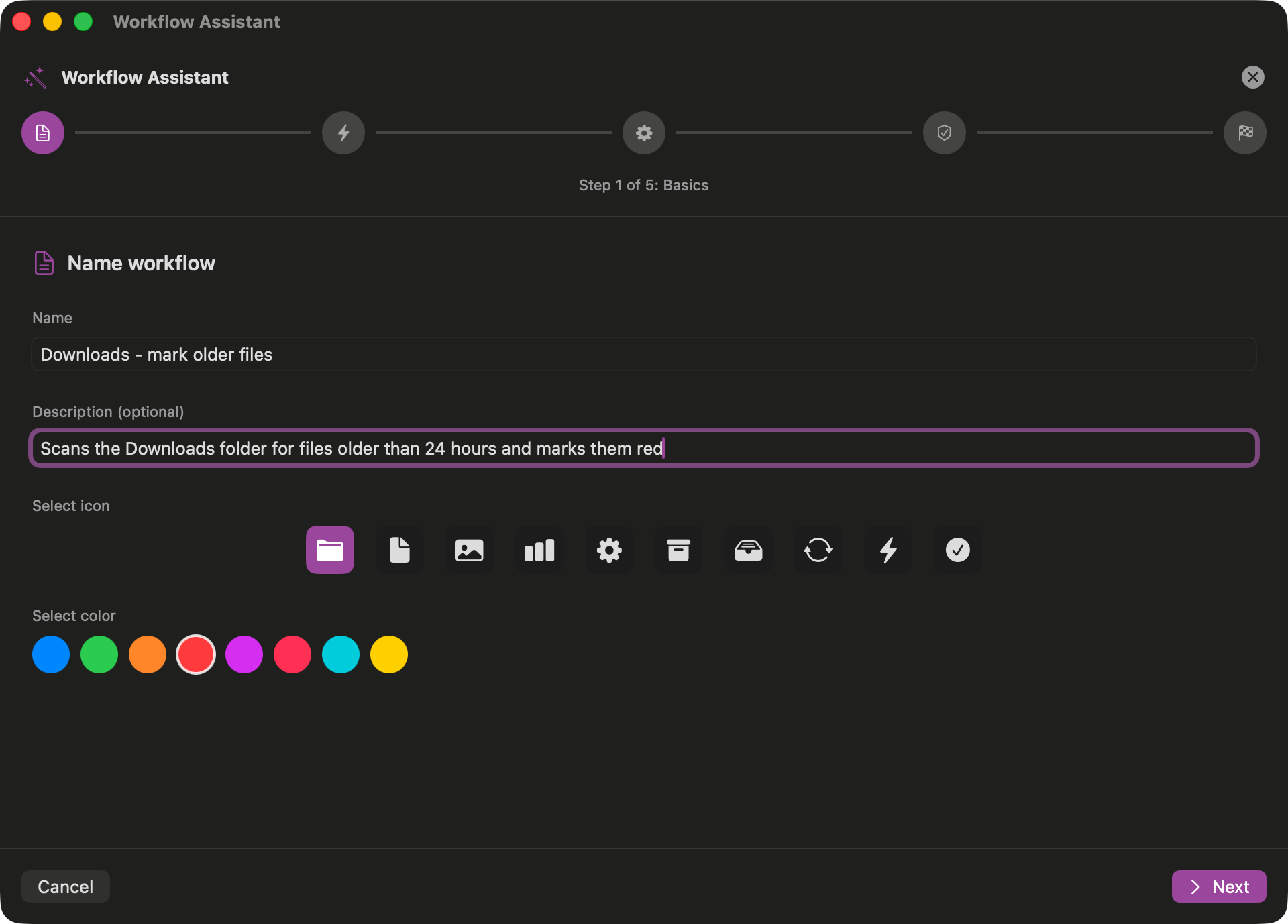
Willkommensbildschirm
Gib deinem Workflow einen Namen und wähle, ob du von Grund auf neu starten oder ein Template verwenden möchtest
Schritt 2 Trigger wählen
Wähle aus, was deinen Workflow auslösen soll. Der Assistent zeigt alle verfügbaren Trigger-Typen mit Erklärungen.
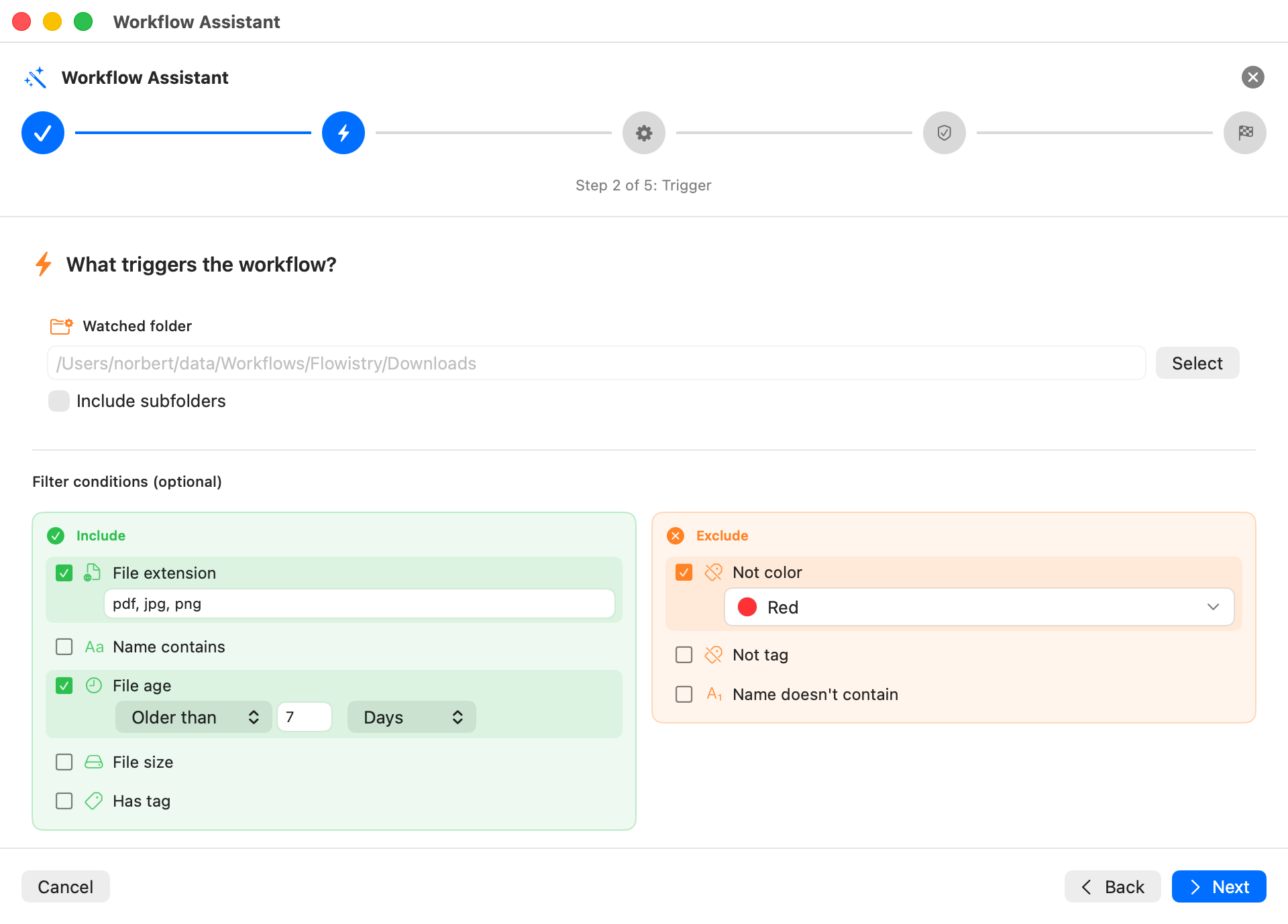
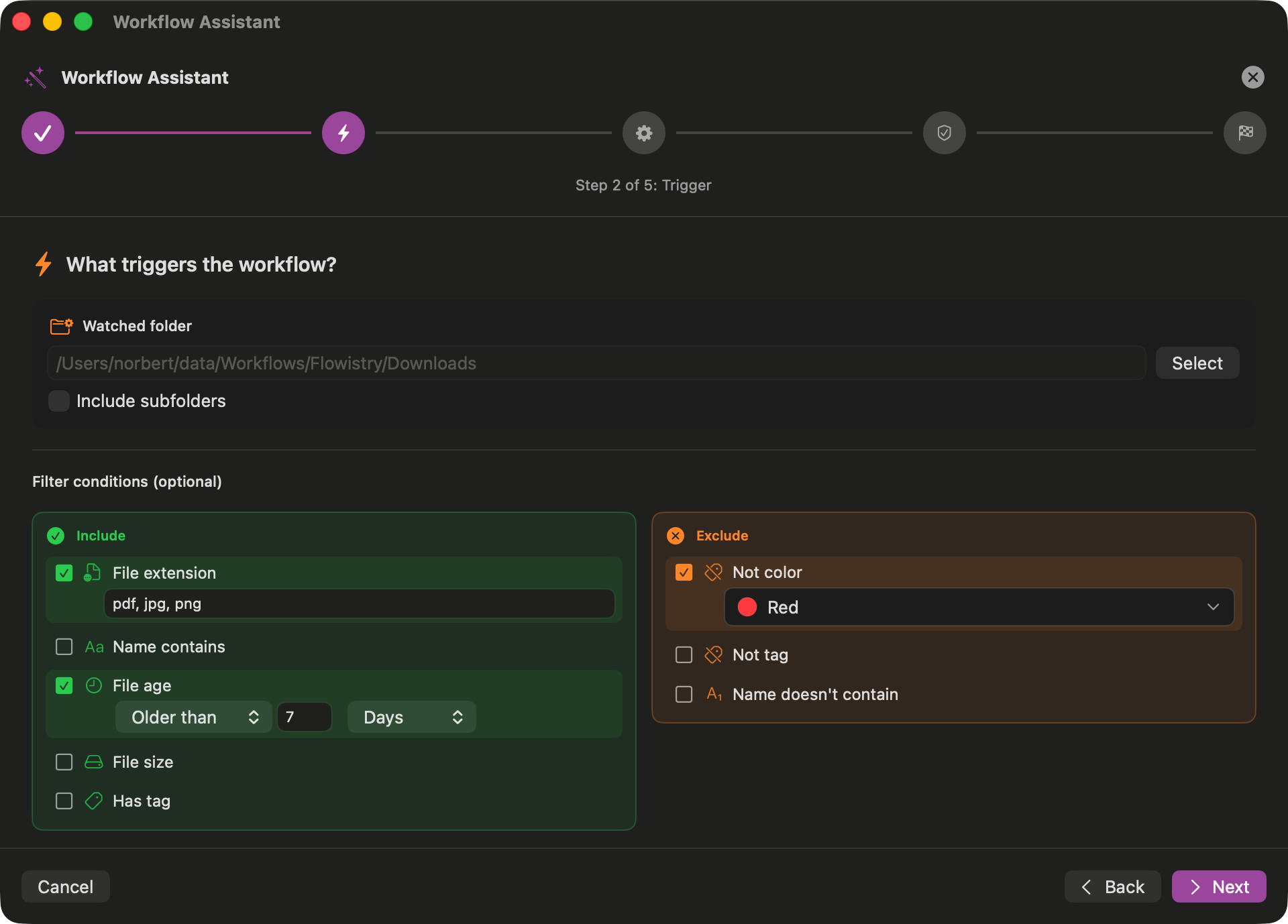
Trigger-Auswahl
Durchsuche Trigger nach Kategorie: Dateiname, Dateigröße, Dateityp, Dateialter, Tags und mehr
Schritt 3 Aktionen hinzufügen
Wähle, was passieren soll, wenn der Trigger ausgelöst wird. Füge eine oder mehrere Aktionen hinzu, um deine Dateien zu verarbeiten.
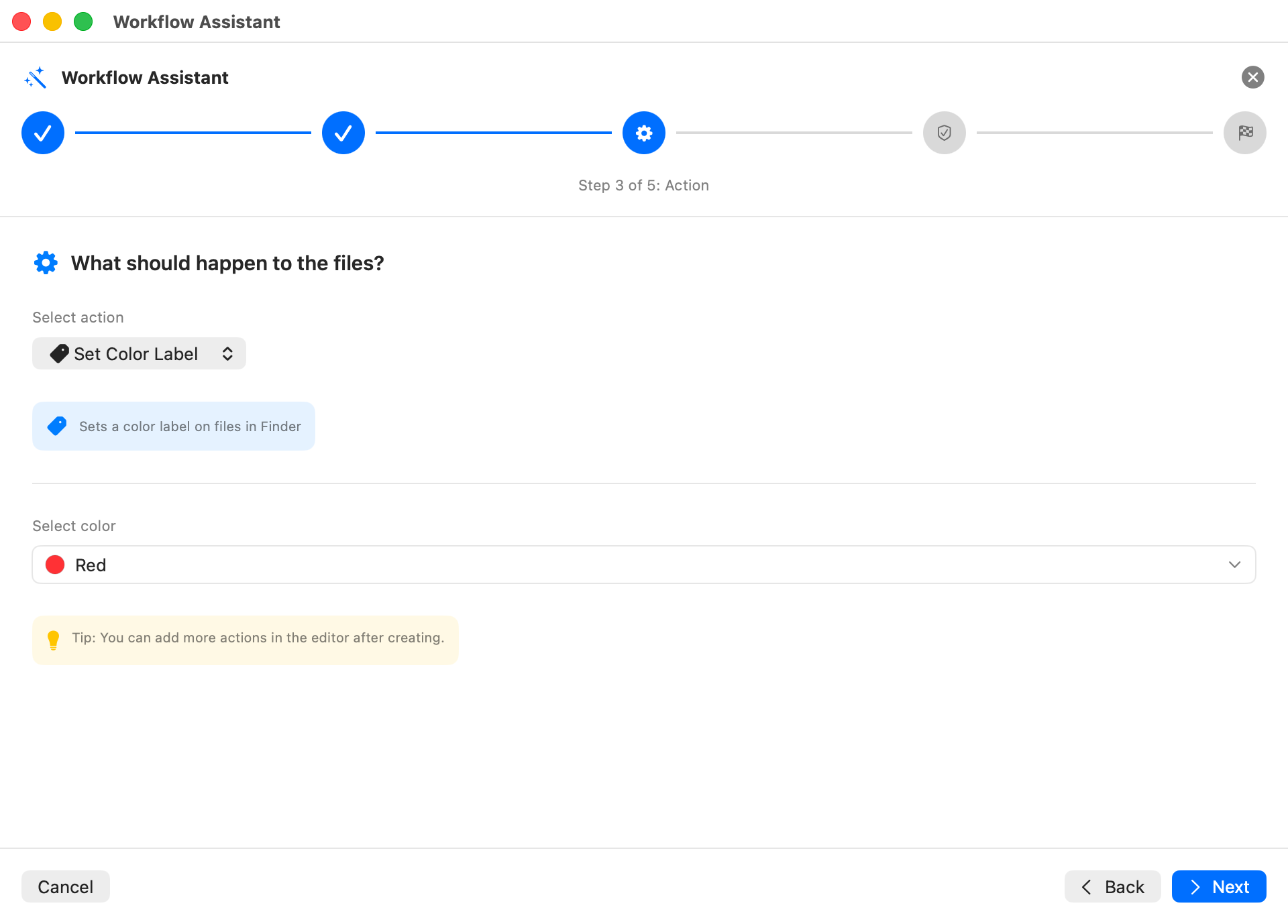
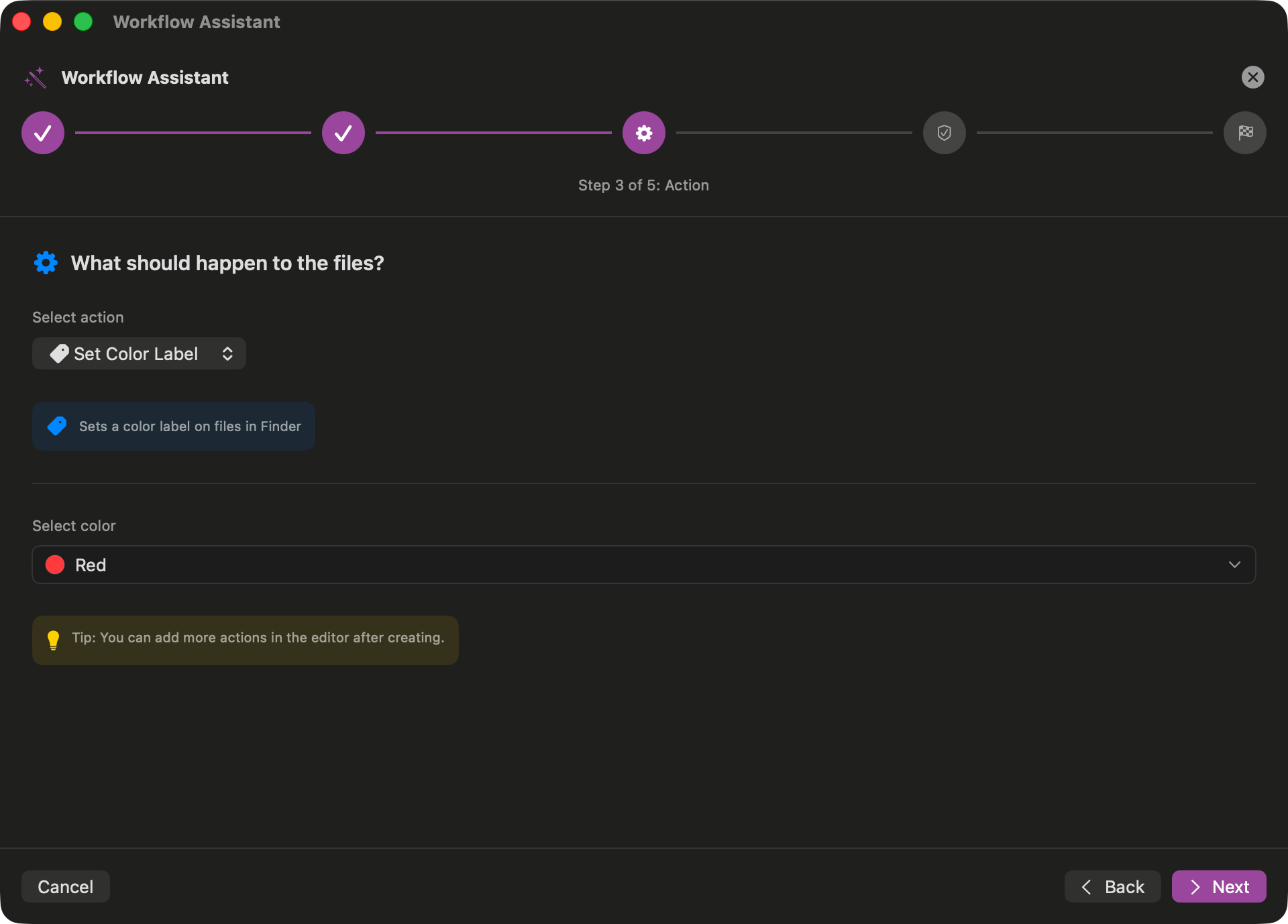
Aktions-Auswahl
Wähle aus 40+ Aktionen: Verschieben, Kopieren, Umbenennen, Konvertieren, Archivieren, Benachrichtigen und mehr
Schritt 4 Validierung
Der Assistent validiert deine Workflow-Konfiguration und hebt mögliche Probleme hervor.
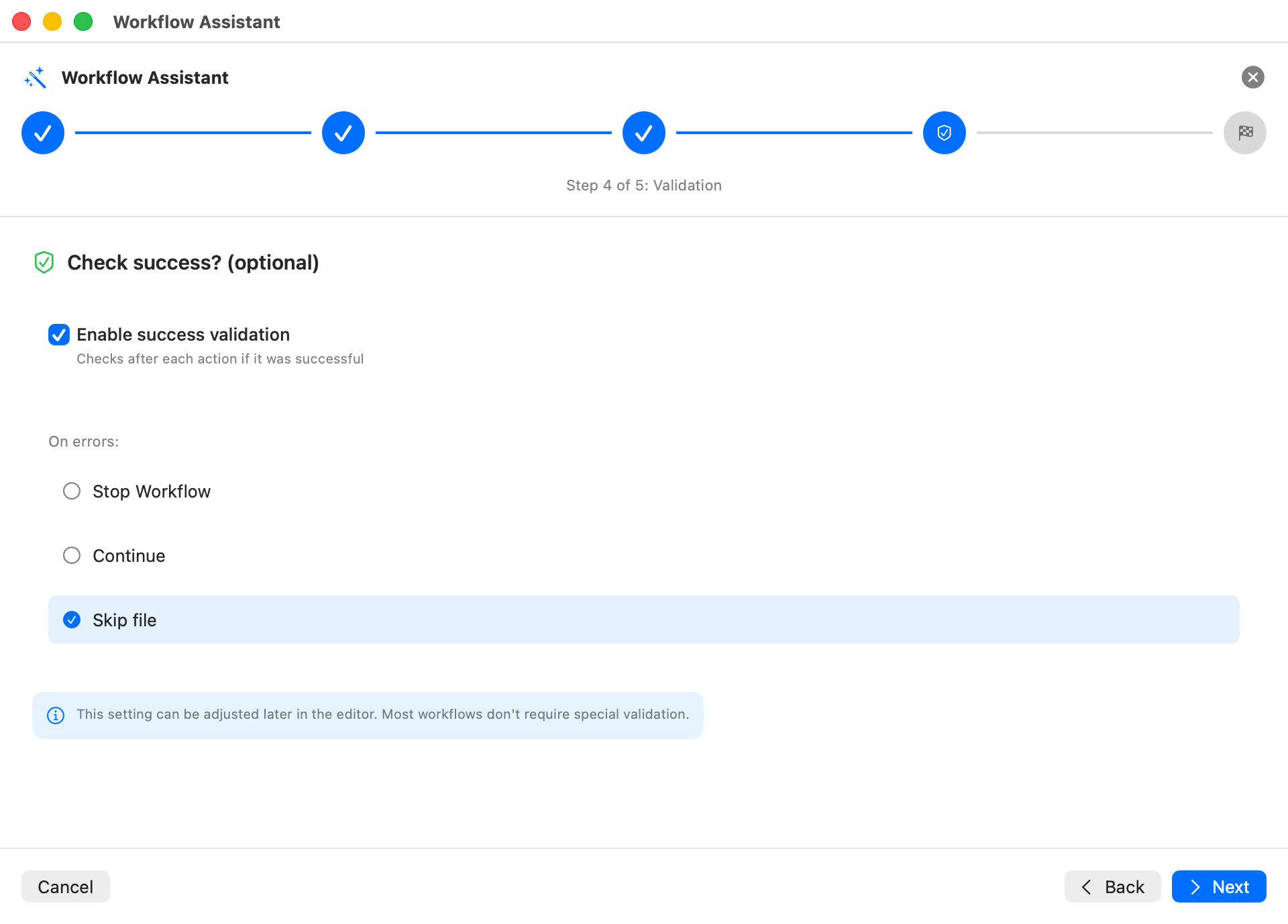
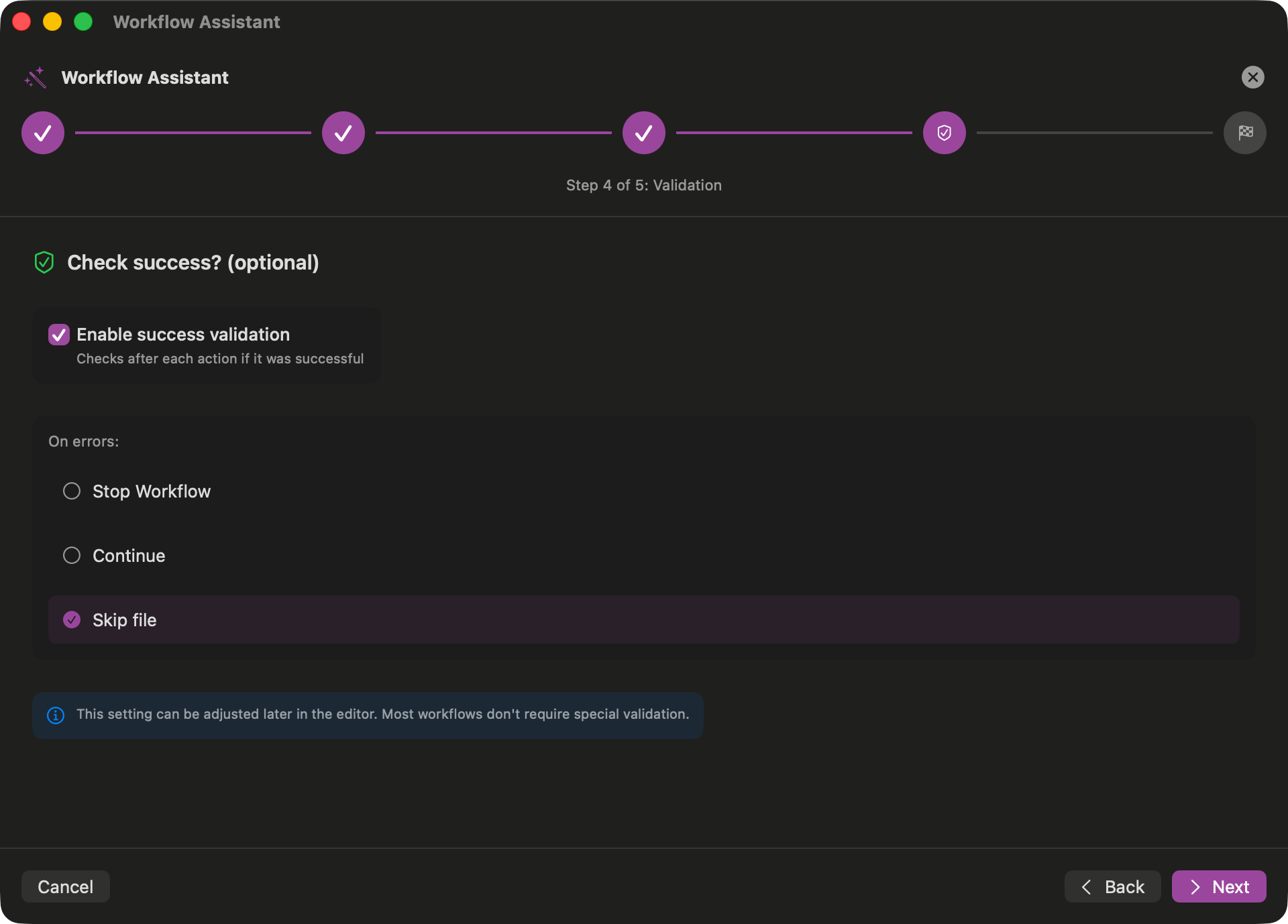
Konfigurationsprüfung
Überprüfe, ob alle Einstellungen korrekt sind, bevor der Workflow erstellt wird
Schritt 5 Fertigstellen & Erstellen
Überprüfe deinen Workflow und erstelle ihn. Du kannst ihn später im visuellen Designer bearbeiten.
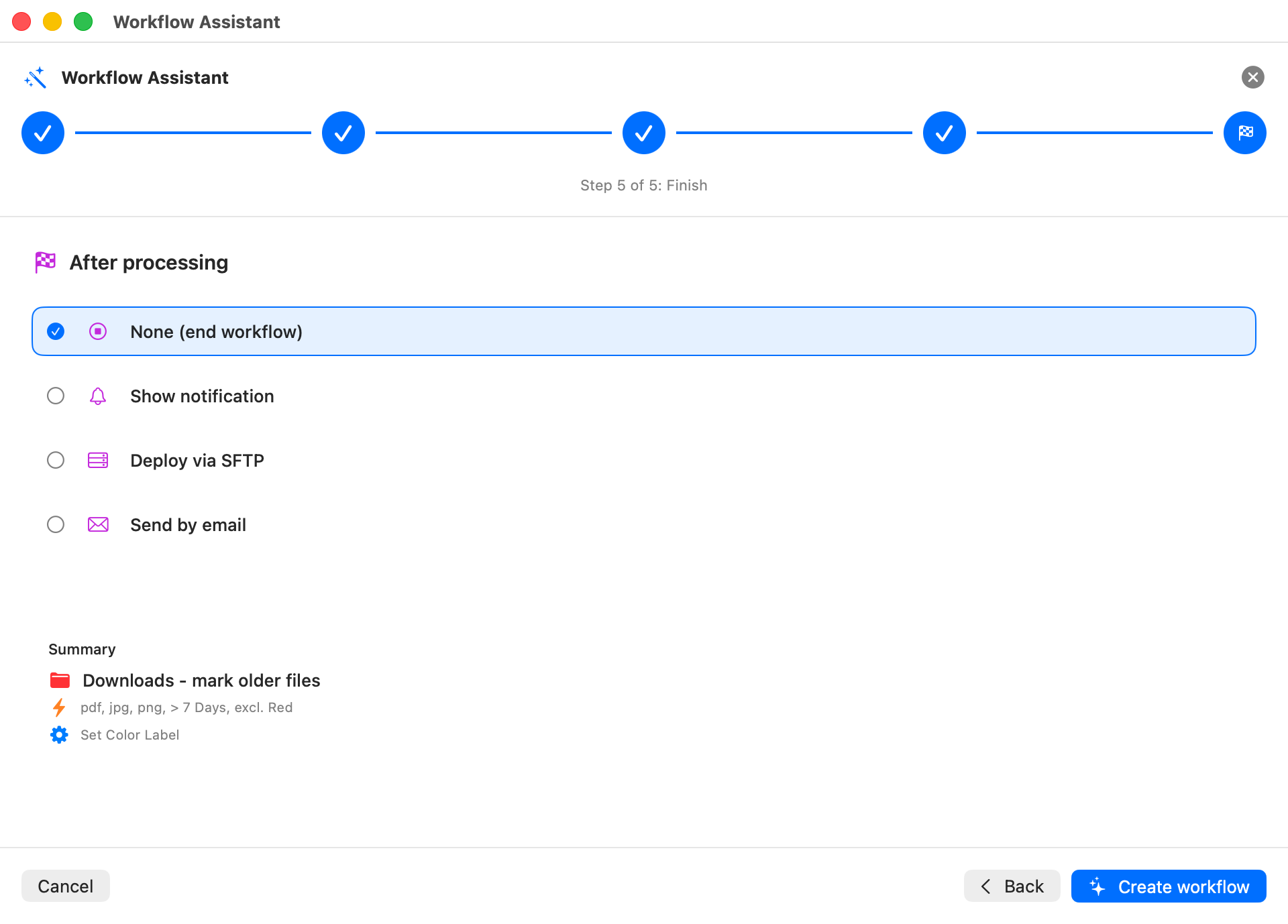
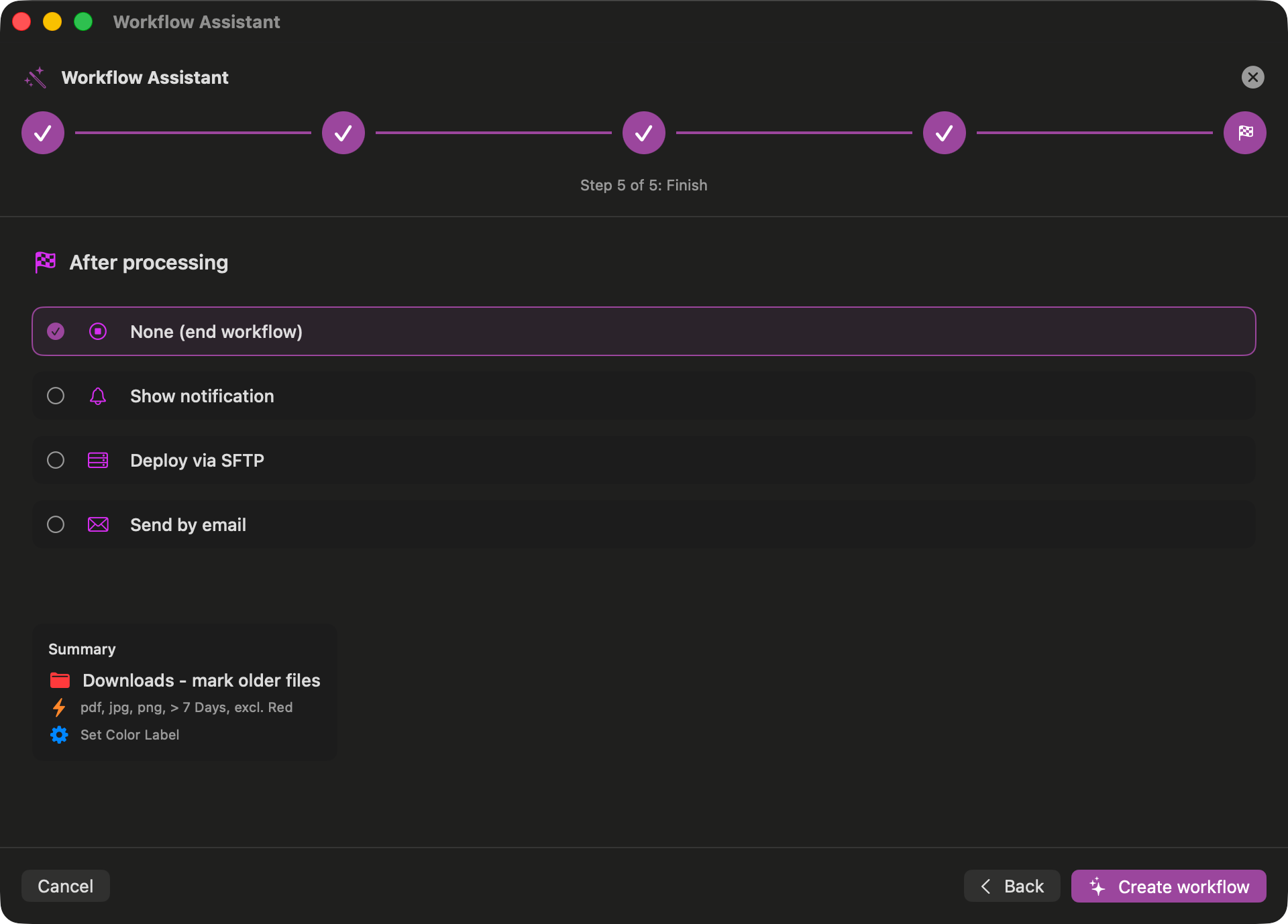
Bereit zum Erstellen
Dein Workflow ist konfiguriert und kann erstellt werden
Nach dem Assistenten
Nach der Erstellung öffnet sich dein Workflow im visuellen Designer, wo du weitere Anpassungen vornehmen kannst.
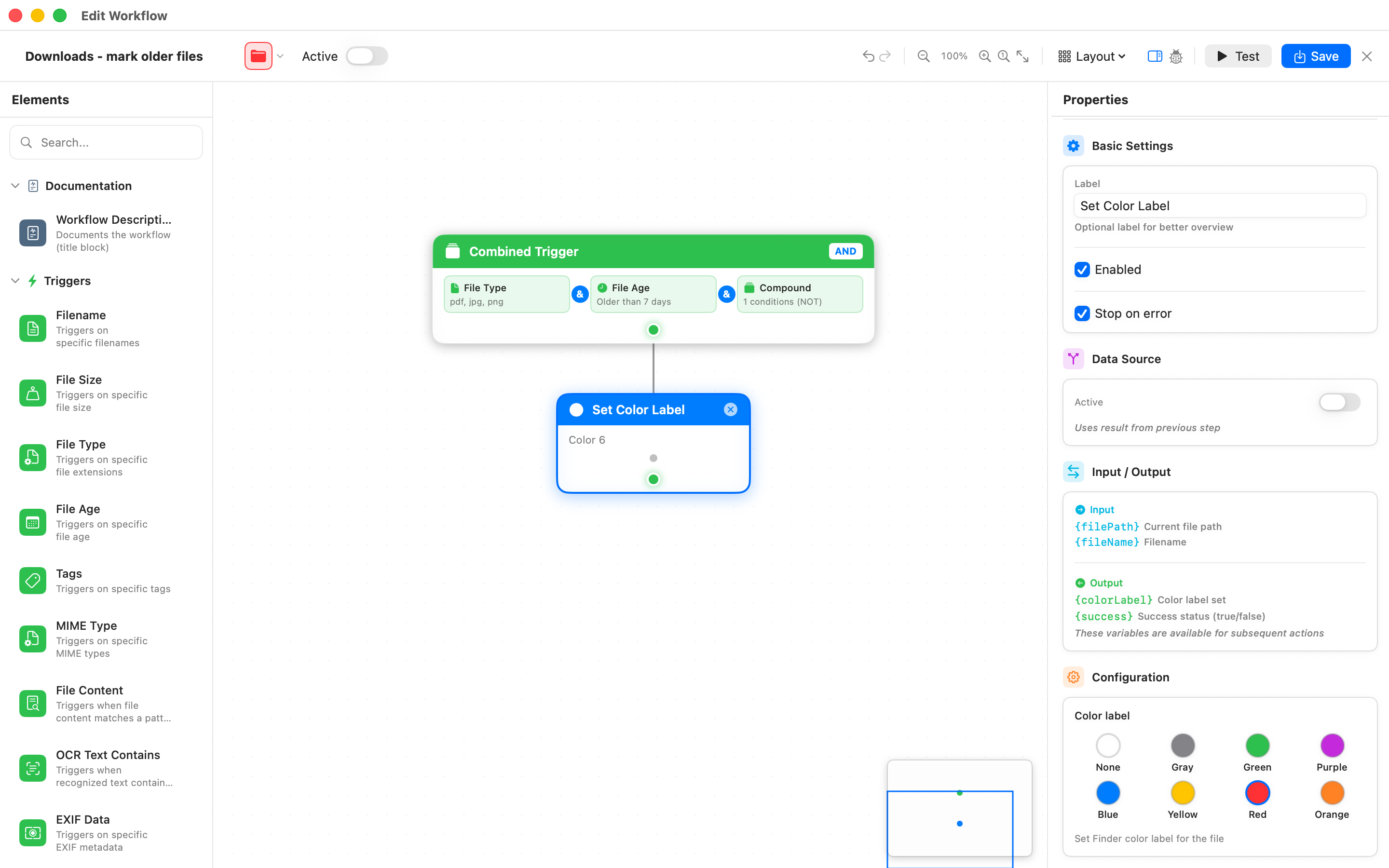
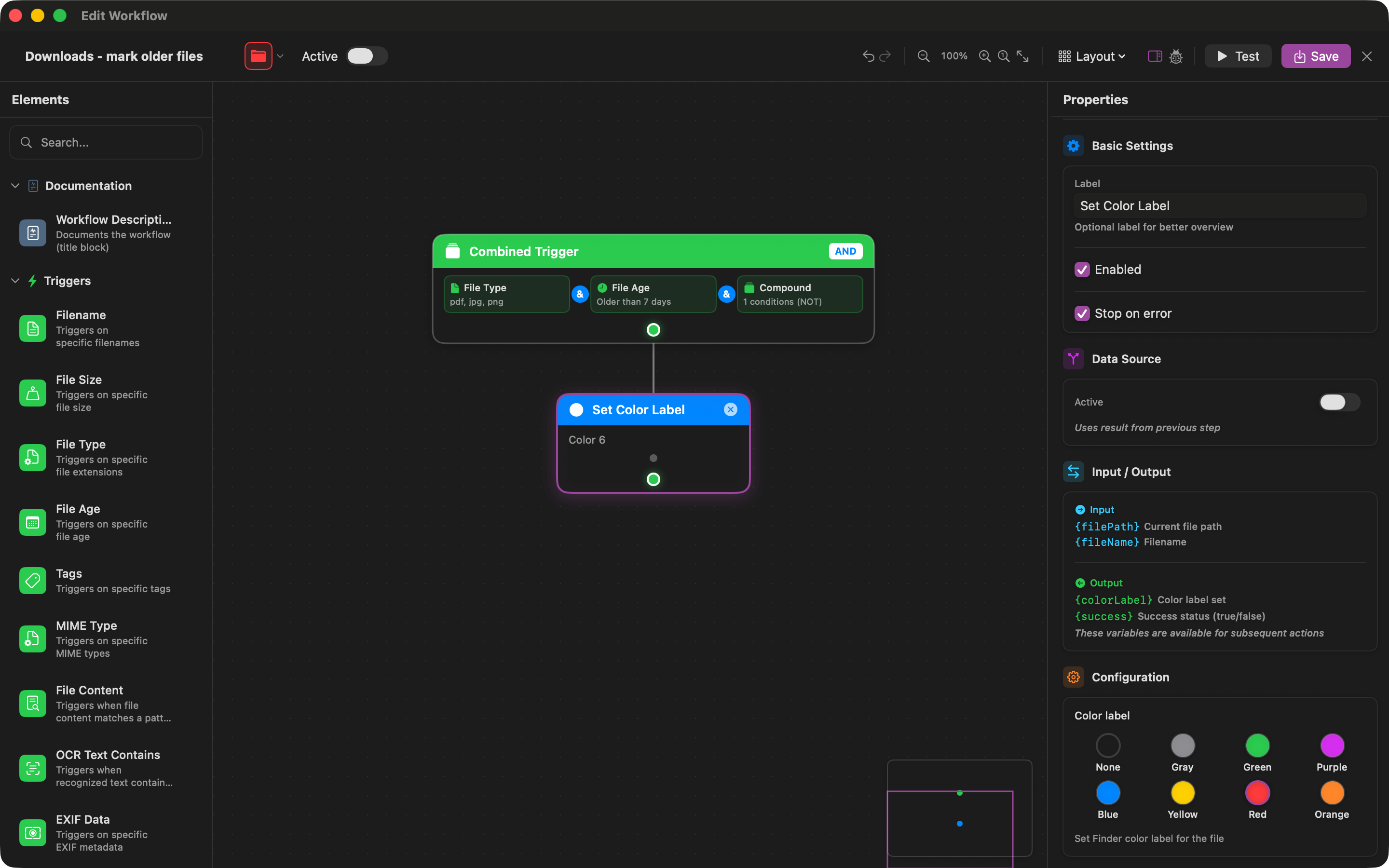
Visueller Designer
Dein Workflow im Drag & Drop-Editor
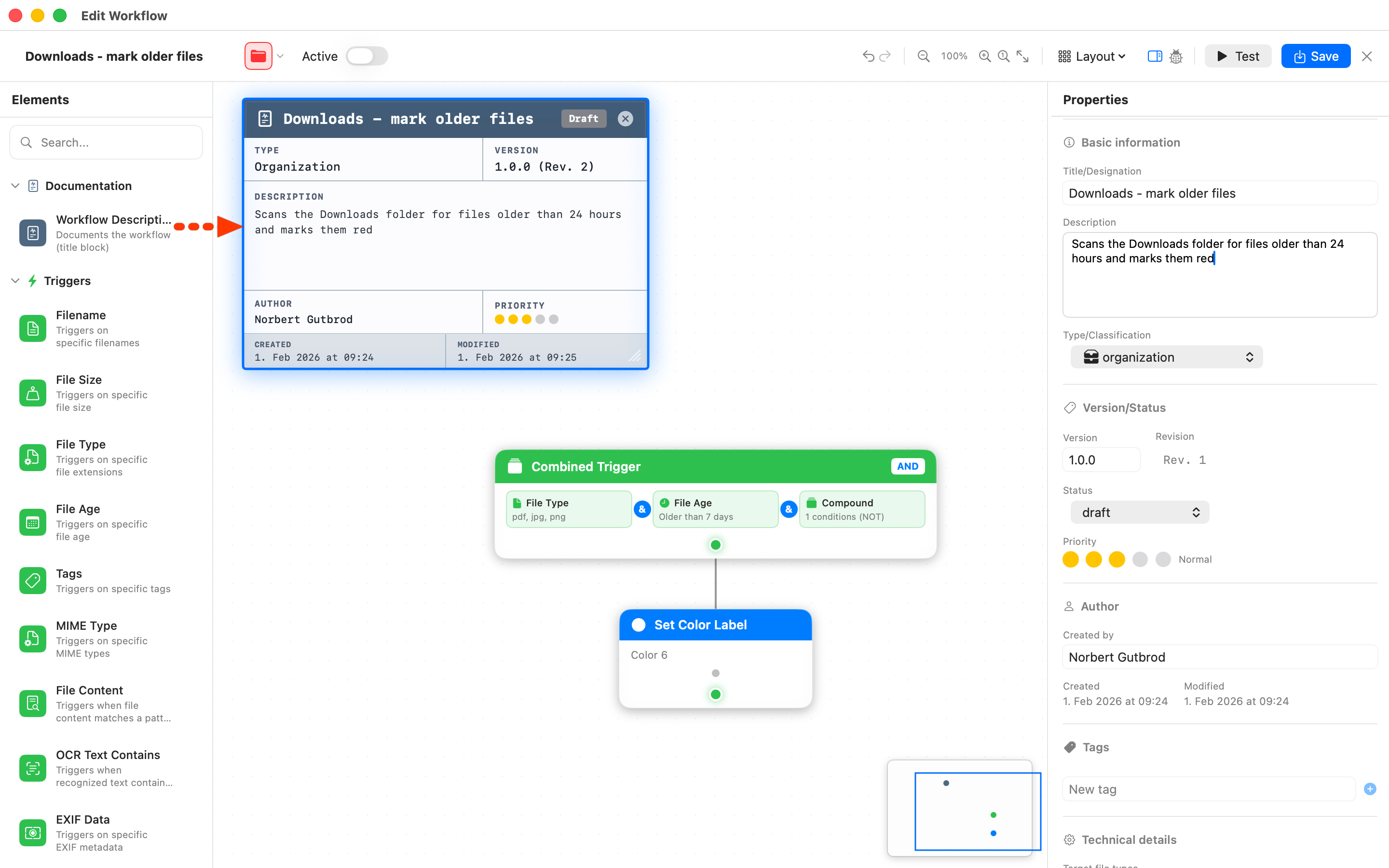
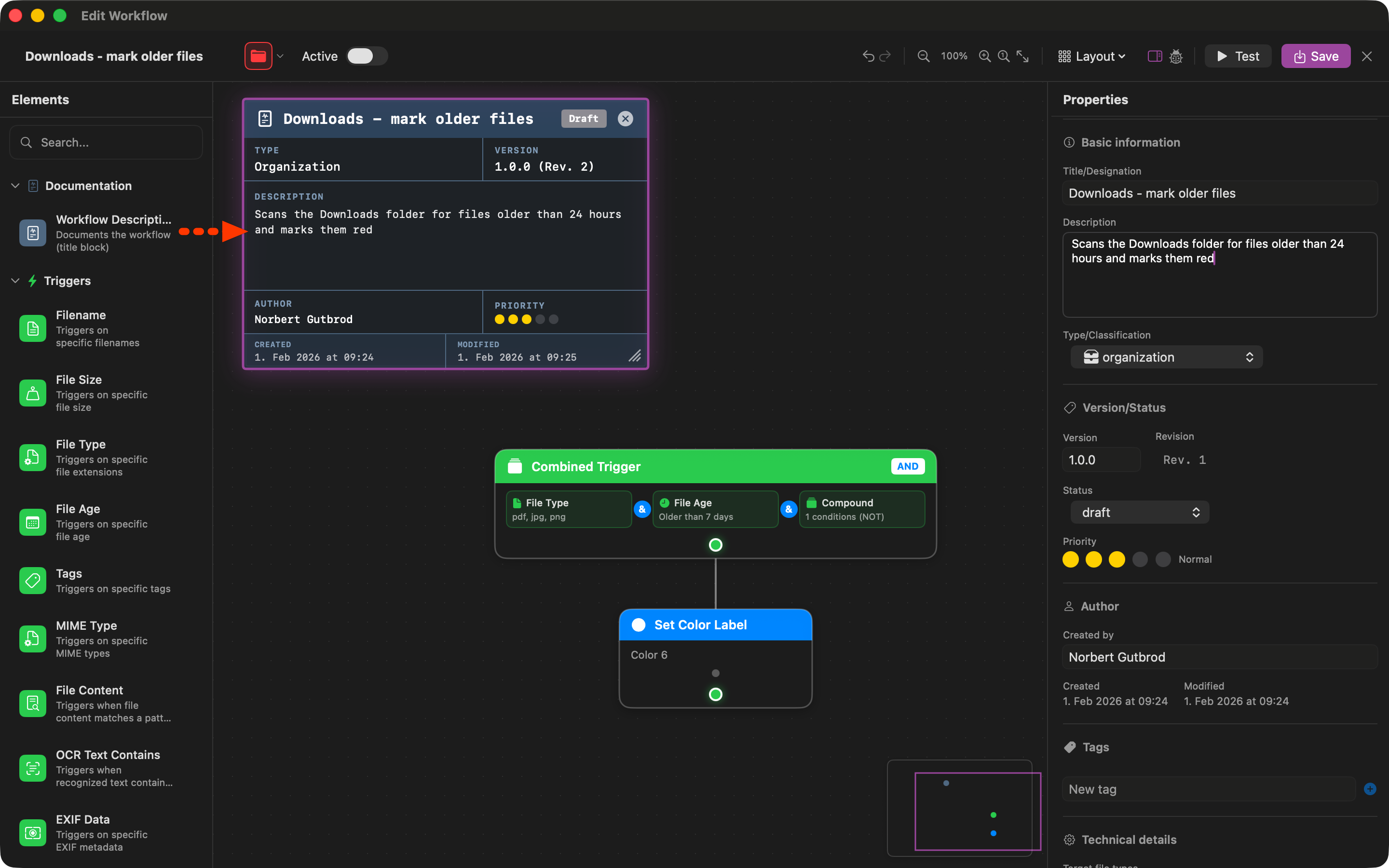
Details ergänzen
Beschreibung hinzufügen und erweiterte Einstellungen konfigurieren
Aktivieren & Ausführen
Konfiguriere deinen Quellordner, aktiviere den Workflow und beobachte, wie er arbeitet.
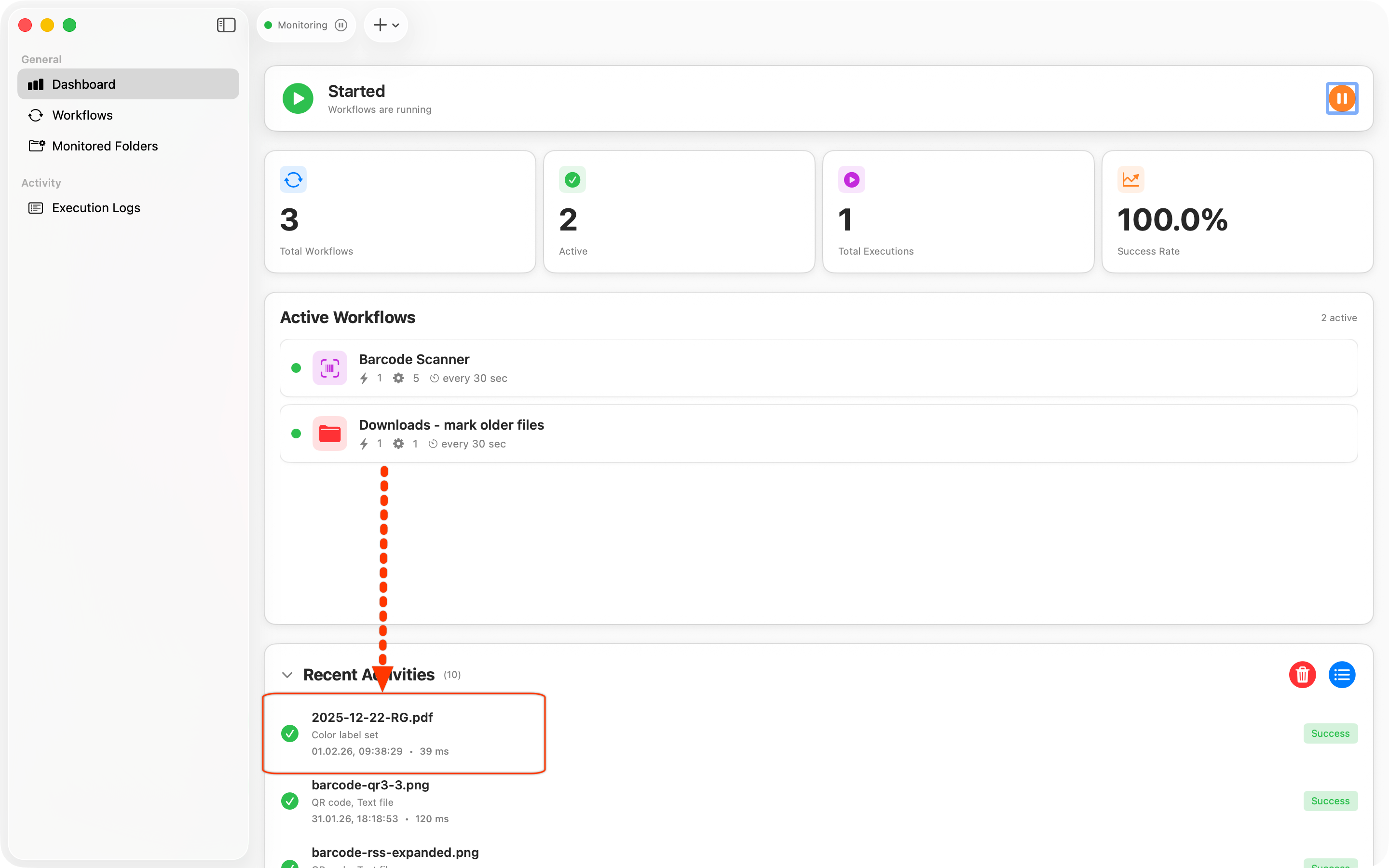
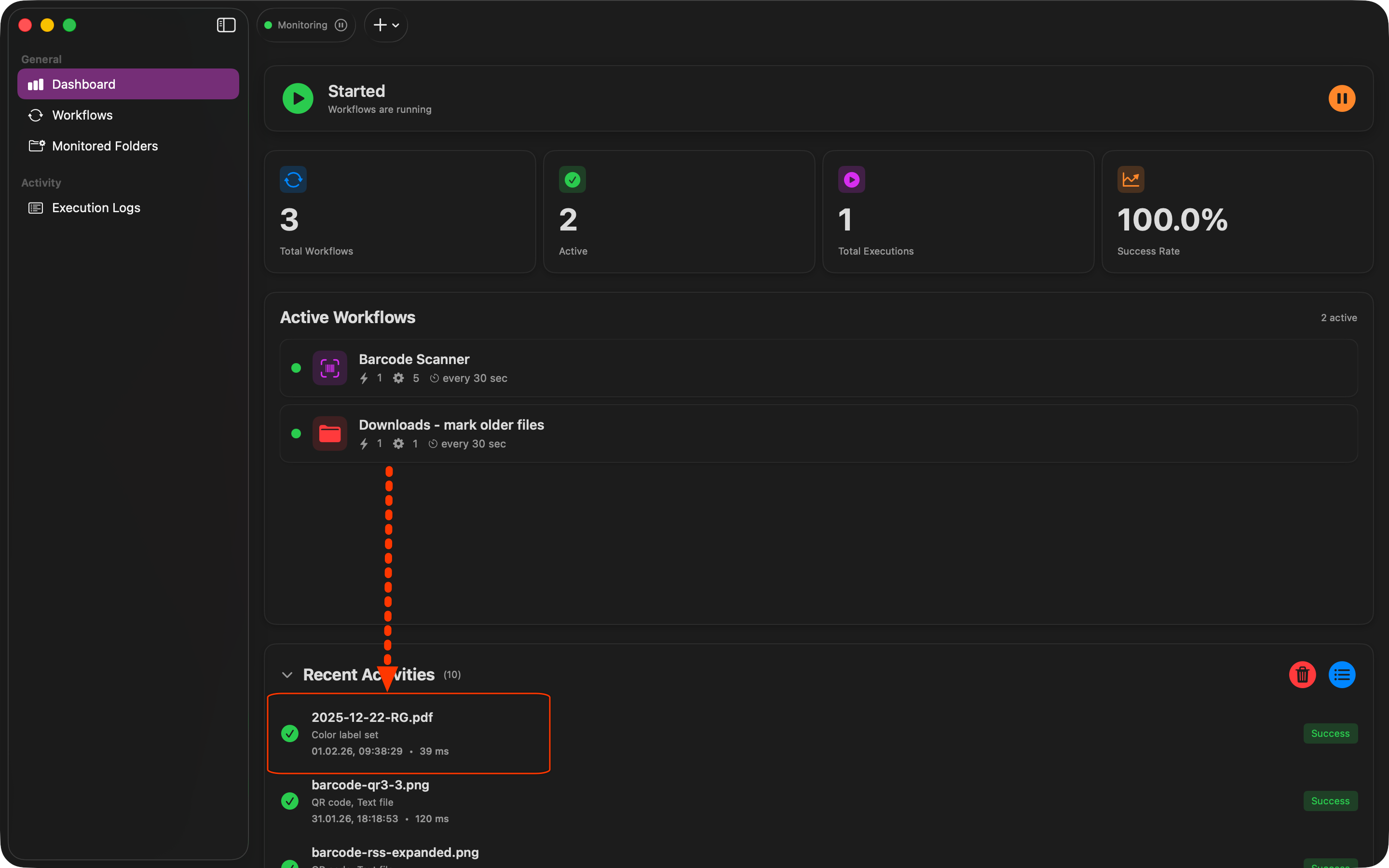
Ergebnisse sehen
Das Dashboard zeigt aktive Workflows und die letzten Aktivitäten
Ausführungs-Protokoll
Verfolge jede Workflow-Ausführung mit detaillierten Logs.
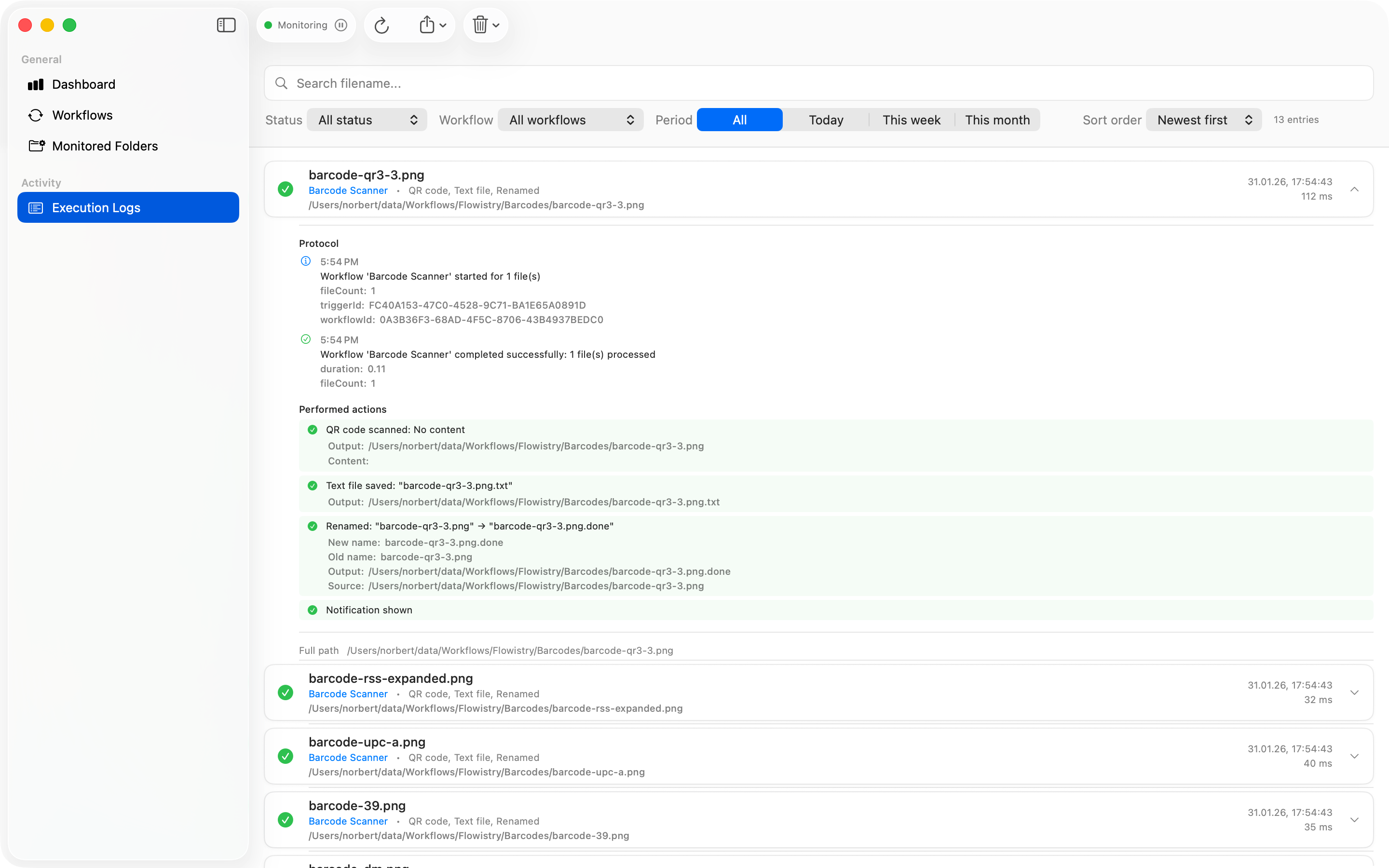
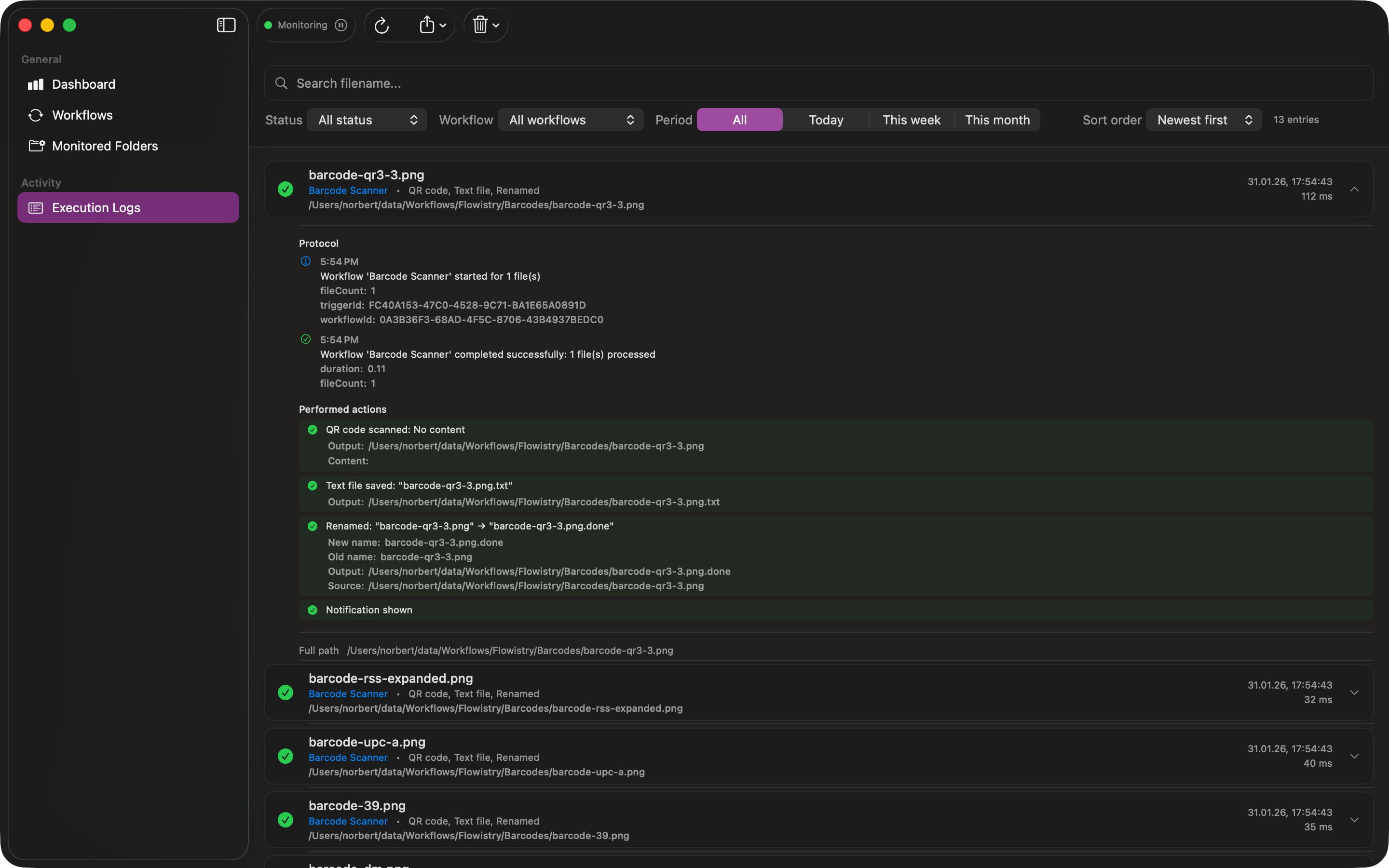
Detaillierte Logs
Sieh, was passiert ist, wann, und das Ergebnis jeder Aktion
Bereit zum Erstellen?
Lade Flowistry herunter und erstelle deinen ersten Workflow in Minuten.